Dieses Dokument beschreibt die Besonderheiten des Online-Dienstes "Anmeldung zum Juristischen Vorbereitungsdienst", die beim Einrichten des Dienstes insbesondere in den Landesredaktionssystemen zu beachten sind. Es ist als Anhang zum technischen Anbindungskonzept zu sehen, das die Informationen bereitstellt, die für alle Dienste des Umsetzungspakets Bildungsjourney gleich sind.
- Änderungshistorie
- Pflege der Zuständigkeiten der Oberlandesgerichte
- Einführung
- Parameter der landesspezifischen Konfiguration des Online-Dienstes
- Willkommensseite
- Datenschutzerklärung
- Persönliche Angaben
- Studium
- Einsatzort und -datum
- Vorbereitungsdienst in Teilzeit
- Beschäftigungsverhältnisse
- Familie
- Gesundheitszustand
- Weitere Bewerbungen / Dienste
- Selbstauskunft
- Nachweise
- Einverständniserklärung
- Absenden
- Danke-Seite nach dem Absenden
- Hilfetext (übergreifend)
- Anhang
Änderungshistorie
| Datum | Version | Änderungen |
|---|---|---|
11.10.2023 |
1.0 |
Initiale Version |
30.10.2023 |
1.1 |
|
24.11.2023 |
1.2 |
|
10.01.2024 |
1.3 |
|
07.08.2024 |
1.4 |
|
02.04.2025 |
1.5 |
|
13.08.2025 |
1.6 |
|
02.10.2025 |
2.0 |
|
20.11.2025 |
2.1 |
|
13.01.2026 |
2.2 |
Erweiterung der Tabelle der Parameterdetails um weitere Spalten
|
14.01.2026 |
2.2 |
|
09.03.2026 |
2.3 |
|
10.04.2026 |
2.4 |
|
06.05.2026 |
2.5 |
|
03.07.2026 |
2.6 |
|
29.07.2026 |
2.7 |
|
31.08.2026 |
2.8 |
|
03.09.2026 |
2.9 |
|
Pflege der Zuständigkeiten der Oberlandesgerichte
In solchen Bundesländern, in denen verschiedene Oberlandesgerichte Anträge zur Zulassung zum juristischen Vorbereitungsdienst entgegennehmen, erfolgt die Auswahl des gewünschten / zuständigen OLG durch den Antragsteller im Online-Dienst.
Es wird dringend empfohlen, für den juristischen Vorbereitungsdienst die Eintragung der Zuständigkeiten landesweit für alle Oberlandesgerichte vorzunehmen, d.h. jedes OLG ist jeweils für das gesamte eigene Bundesland zuständig. Dieses Dokument geht im Weiteren davon aus, dass dieser Empfehlung gefolgt wird. Sollte ein nachnutzendes Land dieser Empfehlung nicht folgen wollen oder können, nehmen Sie bitte Kontakt mit dem OZG-Team im MID auf, um die technischen Konsequenzen bezüglich der Konfiguration der Parameter im PVOG zu klären.
Beispiel NRW:
| OLG | Leika-ID | ARS |
|---|---|---|
OLG Düsseldorf |
99019061007000 |
050000000000 |
OLG Hamm |
99019061007000 |
050000000000 |
OLG Köln |
99019061007000 |
050000000000 |
Der Antragsteller hat im Online-Dienst selbst dann die Möglichkeit, aus der Liste der für ein Bundesland gefundenen OLGe dasjenige auszuwählen, an das er seinen Antrag senden möchte.
Einführung
Parametertypen und -formate
Die Parameter verwenden immer wieder dieselben Datenformate. Daher sind diese einmalig hier beschrieben:
| Parametertyp | Format | ||||||||||||||||||||||
|---|---|---|---|---|---|---|---|---|---|---|---|---|---|---|---|---|---|---|---|---|---|---|---|
Ja/Nein |
Unterscheidet zwischen zwei Zuständen, um beispielsweise für die Anzeige eines Elements zu steuern. Die erlaubten Werte sind "Ja" und "Nein" (ohne Anführungszeichen). |
||||||||||||||||||||||
Text |
Einfacher, unformatierter Text. Die Formatierung wird durch den Online-Dienst bestimmt. |
||||||||||||||||||||||
HTML |
Für die Darstellung und Formatierung werden an ausgewählten Stellen HTML-Formatierungen verwendet. Dabei können seit dem XZuFi-Standard 2.3.X beliebige Zeichen verwendet werden. Die Einschränkungen aus dem XZuFi-Standard 2.2.0 sind aufgehoben. Dennoch wird empfohlen, weiterhin nur die gebräuchlichsten HTML-Tags nachfolgend zu verwenden:
Der gesamte HTML-Quellcode kann in einer Zeile eingegeben werden. Beispiel: Wird dargestellt als: 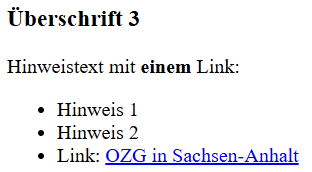
|
||||||||||||||||||||||
Liste |
Der Parametertyp definiert eine semikolon-separierte Liste von Werten aus einer länderspezifischen Codeliste, wie bspw.:
Anhand der Werte wird häufig gesteuert, welche Elemente einer vordefinierten Liste im Online-Dienst sichtbar sind.
|
||||||||||||||||||||||
Zuordnungsliste (Liste von Schlüssel-Werte-Paaren) |
Der Parametertyp definiert eine semikolon-separierte Liste von Schlüssel-Werte-Paaren. Diese Einträge bestehen jeweils aus einem Schlüssel und einem Wert. Sie werden durch das Pipe-Symbol "|" (senkrechter Strich, Tastenkombination unter Windows: Alt Gr+<) getrennt. Die Liste selbst verwendet als Trennzeichen Semikolons, um die Schlüssel-Werte-Paaren voneinander zu separieren. Beispiel: CA|Kanada;DE|Deutschland;PL|Polen;SK|Slowakei Die Schlüssel werden üblicherweise nicht angezeigt, sondern ins Fachverfahren übertragen. Die Werte dienen der Anzeige im Online-Dienst.
|
||||||||||||||||||||||
Datum |
Bei diesem Typen handelt es sich um ein Datum, welches vom Online-Dienst verarbeitet wird. Daher muss das Datum im Format |
||||||||||||||||||||||
URL |
Entspricht einer vollständige URL bzw. Link, welcher im Browser aufgerufen werden kann, beginnend mit https://www.onlinezugangsgesetz.de/Webs/OZG/DE/service/datenschutz/datenschutz-node.html |
Parametrierbare Elemente
Über Parameter sind verschiedene Elemente der Dialoge auf die Anforderungen des Landes einstellbar:
| Element | Beispiel |
|---|---|
Seitenname |

|
Überschrift |

|
Texte |
Einfacher Text: 
HTML-Texte für Formatierung (z.Bsp. Überschriften, Fett, Stichpunkte, Aufzählung) 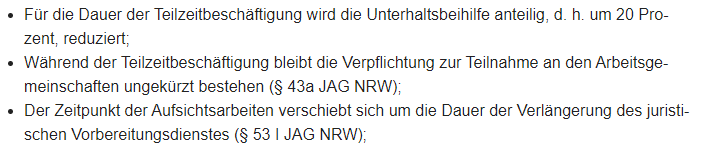
|
Hinweise / Warnungen / Fehler |
Hinweistext sind Texte, die im Gegensatz zu Hilfetexten direkt im Antragsprozess sichtbar sind. 
Warning: 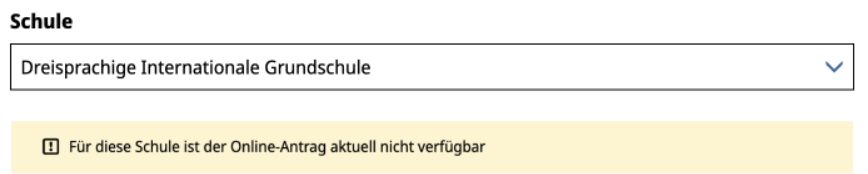
Fehler: 
|
Hilfe |
Ist ein Hilfetext konfiguriert, dann wird das Hilfesymbol an der entsprechenden Stelle angezeigt. Über dieses klickbare Symbol wird der Hilfetext seitlich im Online-Dienst geöffnet und dargestellt. Ist kein Text konfiguriert, wird das Hilfesymbol nicht angezeigt. 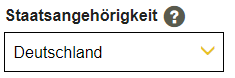
Zugehöriger Hilfetext: 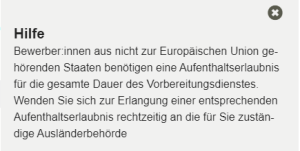
|
Anzeigen / Ausblenden |
Anzeigen: 
Ausblenden: 
|
Optionale oder verpflichtende Eingaben |
Alle Eingabefelder sind grundsätzlich verpflichtend, sofern sie nicht ausdrücklich mit dem Hinweis „Optional“ gekennzeichnet sind. 
|
Werte für eine Auswahlliste |
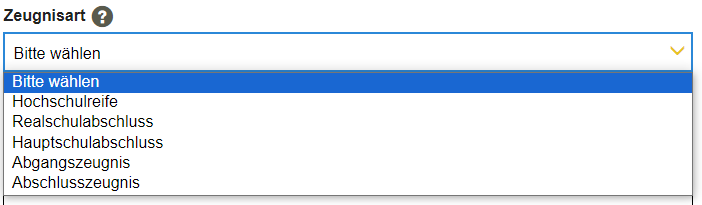
|
Werte für einer Optionsliste |

|
Namenskonvention der Parameter
Im Rahmen der Umsetzung der verschiedener EfA-Online-Dienste nahm die Zahl der Parameter stetig zu. Um hier eine Harmonisierung der Parameter zu schaffen, wurde im Laufe der initialen Implementierung eine Namenskonvention eingeführt. Ziel dieser Konvention ist es, anhand des Präfixes des Parameternamens zum einen auf die Verortung des Parameters in der Antragsstrecke im Online-Dienst zu verweisen. Zum anderen soll anhand des Suffixes der entsprechende Parametertypen erkennbar sein.
Da die Konvention erst im Laufe der Entwicklung der Online-Dienste entstanden ist, entsprechen nicht alle zurückliegenden Parameter dieser. Zukünftige Parameternamen werden anhand dieser Konvention geschaffen. Nachstehend sind Beispiele für die Präfixes und eine Erläuterung der Suffixe aufgeführt.
| Präfix | Seitenbereich | Beispiele |
|---|---|---|
Willkommensseite |
Willkommensseite |
WillkommensseiteObenText, WillkommensseiteUntenText, … |
Familie |
Familie |
FamilieKeineAngabeAnzeigen, FamilieEigenerHausstandAnzeigen, … |
Gesundheit |
Gesundheit |
GesundheitszustandKeineAngabeAnzeigen, GesundheitKeineBedenkenAnzeigen, … |
… |
… |
… |
Selbstauskunft |
Selbstauskunft |
SelbstauskunftSchuldenAnzeigen, … |
Teilzeit |
Teilzeit |
TeilzeitErklaerungenText, TeilzeitModell2Text, … |
Upload |
Nachweise hochladen |
UploadHeiratsurkundeAnzeigen, UploadSonstigeHilfetext, … |
| Suffix | Parametertyp | Beispiele |
|---|---|---|
Anzeigen |
Ja/Nein |
FamilieEigenerHausstandAnzeigen |
Liste |
Liste oder Zuordnungsliste |
BewerbungstermineListe |
Text |
Text oder HTML |
EinsatzortOrtswunschText |
Hinweistext |
Text |
BehinderungHinweistext |
Hilfetext |
HTML |
UploadSonstigeHilfetext |
Link |
URL |
DatenschutzerklaerungLink |
Einrichtung einer Kopfstelle
Die Zustellung der Antragsdaten erfolgt mithilfe der dynamischen Ermittlungen der korrekten Transportwege innerhalb des Online-Dienstes. Die Ermittlungen erfolgen anhand der im Antragsprozess gewählten Organisationseinheiten wie eines Oberlandesgerichts oder eines Justizprüfungsamtes.
Aktuell besteht die Möglichkeit, die Fachdaten über die FIT-Connect- oder EGVP-Kommunikationsinfrastruktur zu versenden. Neben dem maschinenlesbaren Fachdatensatz (XML-Datei) und einem menschenlesbaren PDF-Dokument werden die dem Antrag beigefügten Nachweise mit versendet.
Ist der Online-Dienst nicht in der Lage, einen technischen Zustellkanal zu ermitteln, kann der Antragsprozess nicht gestartet bzw. abgeschlossen werden.
Alternativ zur dynamischen Ermittlung der technischen Zustellkanäle anhand der Organisationseinheiten besteht die Möglichkeit, eine feste Kopfstelle einzurichten. Das bedeutet, dass ein statischer Zustellkanal beim Online-Dienst hinterlegt werden kann. Nachstehend werden zwei Möglichkeiten beschrieben:
-
Einrichtung mithilfe des Landesredaktionssystems der TSA Public Service GmbH
-
Direkte Einrichtung über EfA-Parameter
Einrichtung einer EGVP-Kopfstelle
Im Landesredaktionssystem der TSA kann über die Oberfläche die EGVP-Kopfstelle direkt am Online-Dienst-Objekt im Bereich des Zustellungskanals hinterlegt werden:
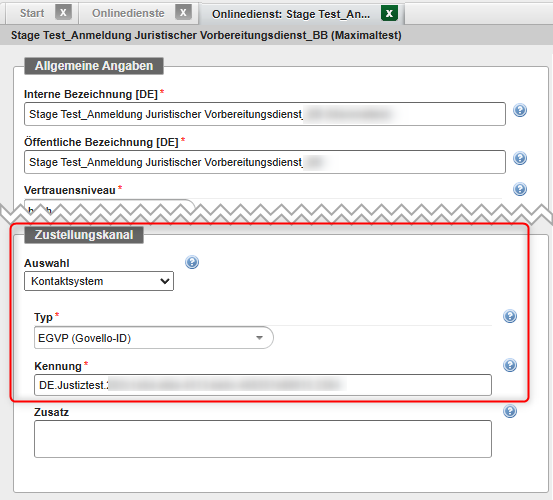
Alternativ kann die Einrichtung über die folgenden Online-Dienst-Parameter eingerichtet werden:
| Parametername | Wert |
|---|---|
Zustellungskanal |
|
kontaktsystemTyp |
|
kontaktsystemKennung |
|
Einrichtung einer FIT-Connect-Kopfstelle
Im Landesredaktionssystem der TSA kann über die Oberfläche die FIT-Connect-Kopfstelle direkt am Online-Dienst-Objekt im Bereich des Zustellungskanals hinterlegt werden:
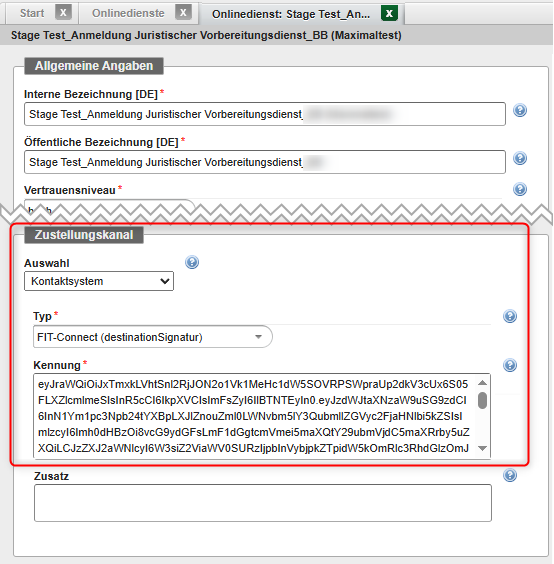
Alternativ kann die Einrichtung über die folgenden Online-Dienst-Parameter eingerichtet werden:
| Parametername | Wert |
|---|---|
Zustellungskanal |
|
kontaktsystemTyp |
|
kontaktsystemKennung |
|
Parameter der landesspezifischen Konfiguration des Online-Dienstes
Dieser Leitfaden beschreibt detailliert die verfügbaren Parametrisierungen des Online-Dienstes. In den nachfolgenden Abschnitten werden die einzelnen Einstellungen schrittweise erläutert. Jede Überschrift entspricht dabei einer Seite des Wizards. Die jeweiligen Abschnitte enthalten Abbildungen des Online-Dienstes sowie übersichtliche Tabellen, in denen die einzelnen Parameter und ihre Konfigurationsmöglichkeiten beschrieben sind. Ziel dieses Leitfadens ist es, eine klare und nachvollziehbare Unterstützung bei der Konfiguration zu bieten.
Willkommensseite
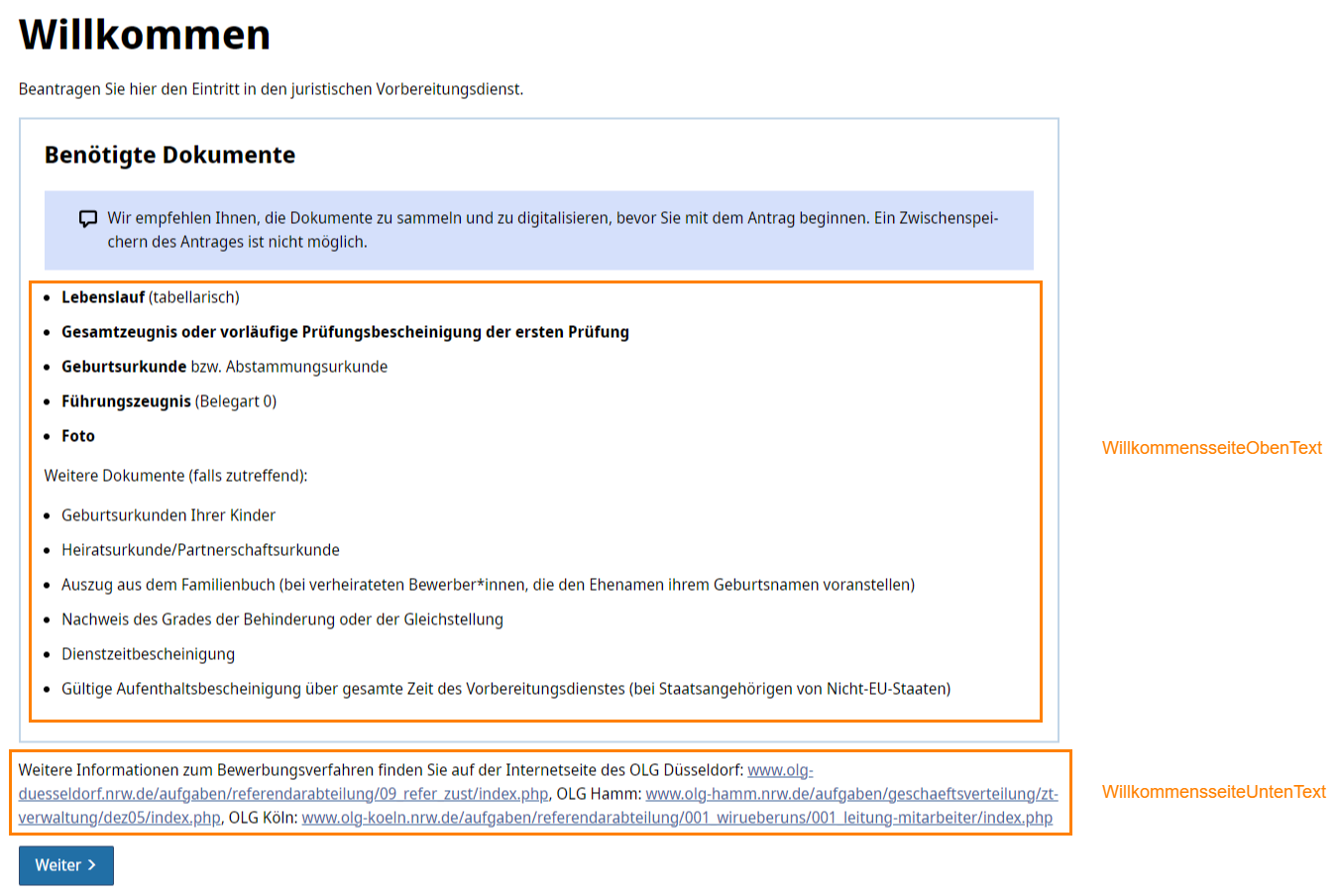
Die Willkommensseite ist die erste Seite im Online-Dienst. Sie erläutert den Prozess des Dienstes und macht auf notwendige Dokumente aufmerksam.
| Parametername | Typ | Pflicht | Standardwert | Version | Beschreibung |
|---|---|---|---|---|---|
HTML |
Ja |
1.0 |
Der Parameter enthält den Inhalt für den oberen Teil der Willkommensseite. Der Text wird wie in HTML angegeben dargestellt. Beispiel für einen HTML-Inhalt |
Datenschutzerklärung
| Parametername | Typ | Pflicht | Standardwert | Version | Beschreibung |
|---|---|---|---|---|---|
URL |
Ja |
1.0 |
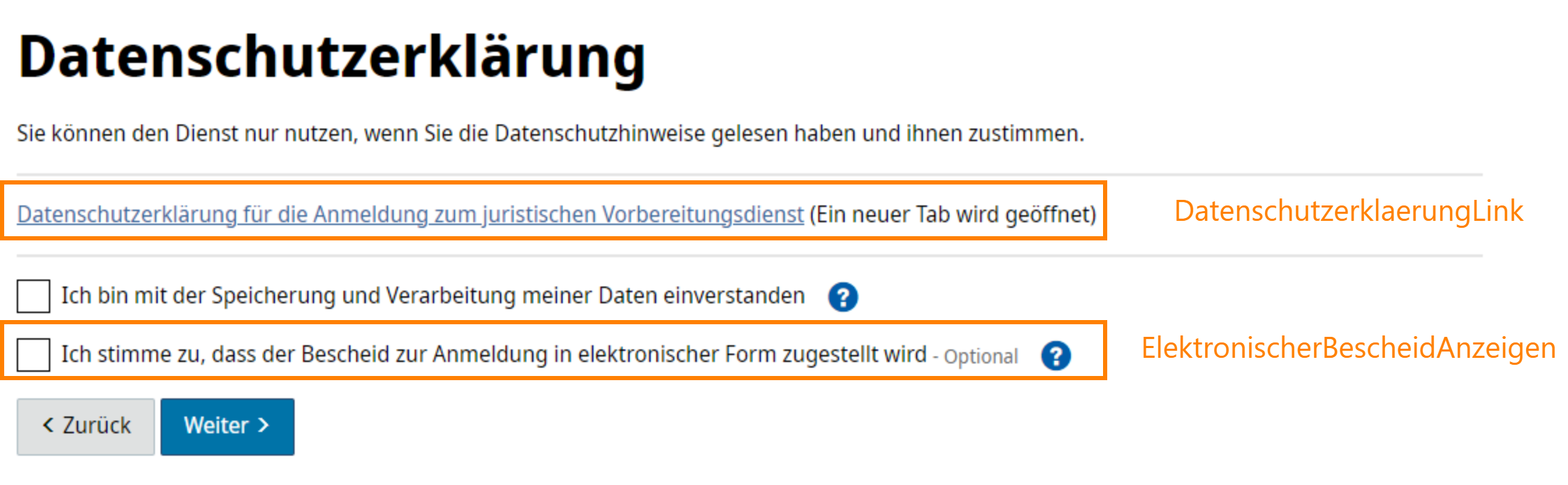
Die Datenschutzerklärung ist spezifisch für jedes Bundesland und muss in diesem Parameter gesetzt werden. Dieser Parameter enthält die URL zur dienstspezifischen Datenschutzerklärung. |
||
Ja/Nein |
Ja |
1.0 |
Der Parameter steuert, ob die Checkbox zur Abfrage der Übermittlung des elektronischen Bescheids angezeigt wird oder nicht.
|
Persönliche Angaben
| Parametername | Typ | Pflicht | Standardwert | Version | Beschreibung |
|---|---|---|---|---|---|
Text |
Nein |
1.0 |
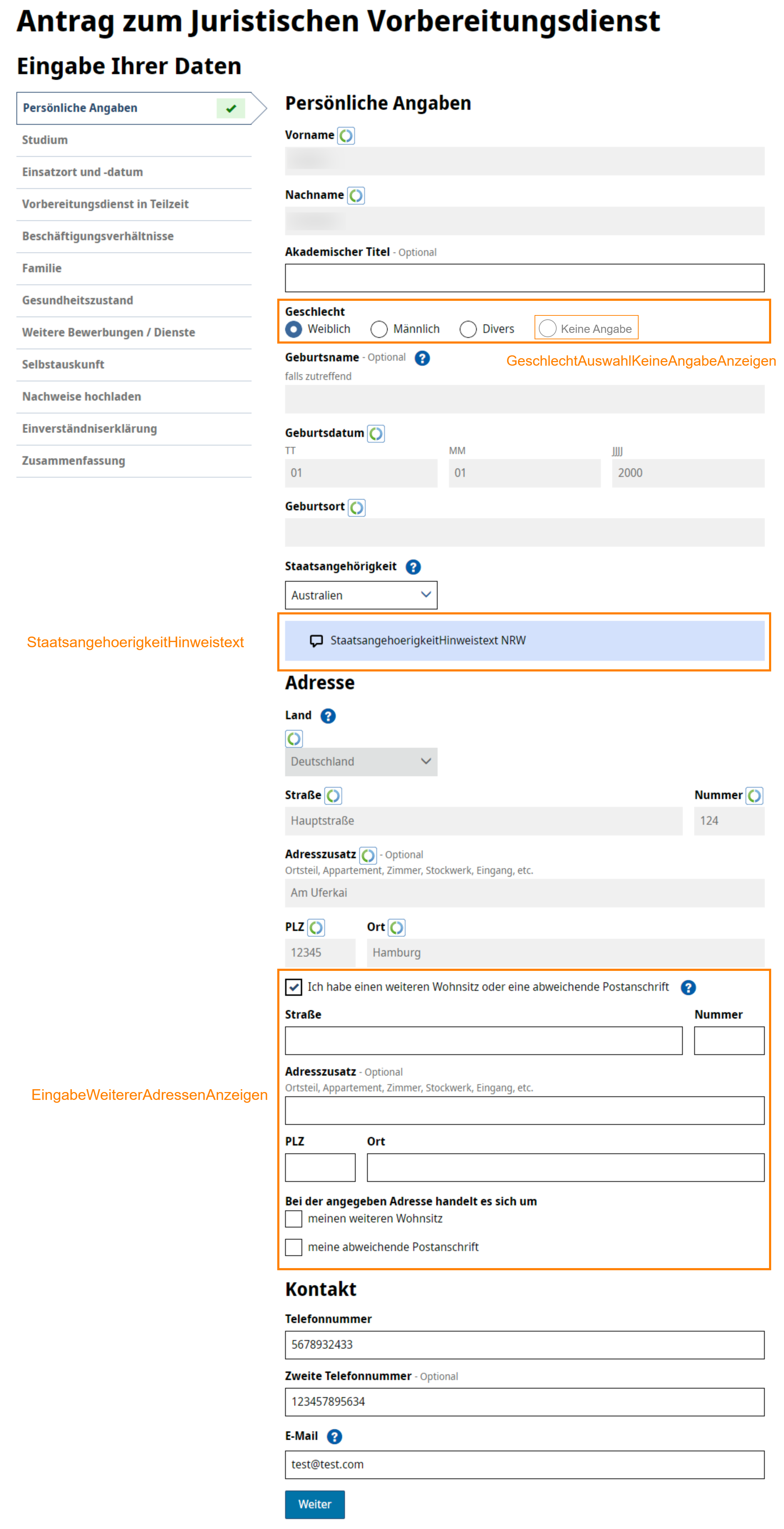
Stellt den Inhalt des angegebenen Hinweistextes dar, wenn als Land Deutschland nicht ausgewählt wurde. Eine Formatierung ist nicht möglich. Wenn der Parameter leer ist, wird kein Text angezeigt. |
||
Ja/Nein |
Nein |
Nein |
2025.1 |
Erweitert die Auswahl des Geschlechts um die Option "Keine Angabe".
|
|
Ja/Nein |
Ja |
1.0 |
Bewerber:innen können weitere Wohn- oder Postanschriften angeben. Dieser Parameter schaltet diese Funktionalität an oder aus.
|
Studium
| Parametername | Typ | Pflicht | Standardwert | Version | Beschreibung | ||
|---|---|---|---|---|---|---|---|
Ja/Nein |
Nein |
Ja |
2025.1 |
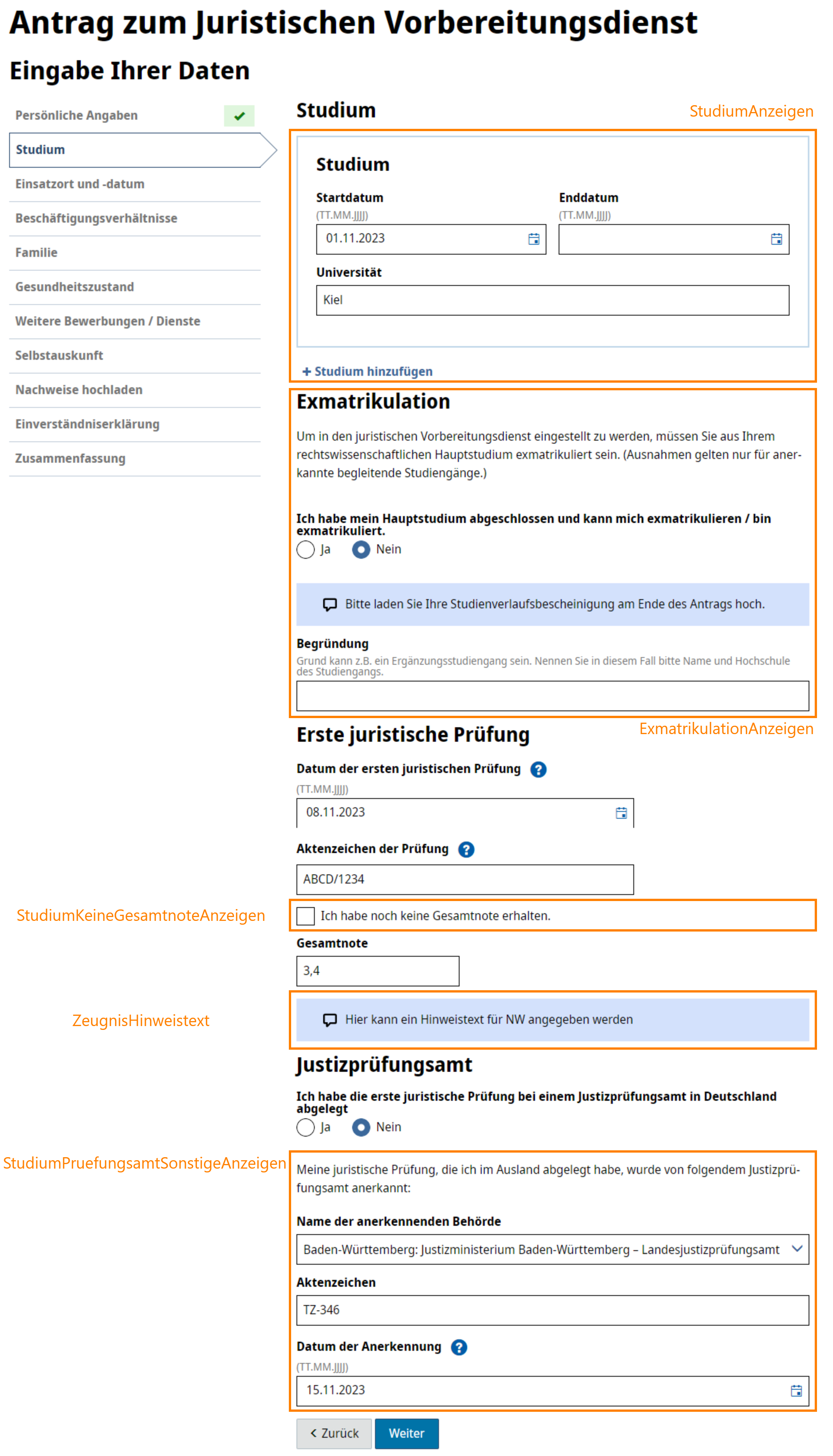
Mit diesem Parameter wird konfiguriert, ob die Felder zur Eingabe der Studiendaten angezeigt werden oder nicht.
|
|||
Ja/Nein |
Nein |
Ja |
2025.1 |
Mit diesem Parameter wird konfiguriert, ob die Felder zur Angabe der Exmatrikulationsdaten angezeigt werden oder nicht.
|
|||
Ja/Nein |
Nein |
Ja |
2025.1 |
Mit diesem Parameter wird konfiguriert, ob die Checkbox "Ich habe noch keine Gesamtnote erhalten" angezeigt wird oder nicht.
|
|||
Text |
Nein |
1.0 |
Inhalt des angegebenen Hinweises. Eine Formatierung ist nicht möglich. Wenn der Parameter leer ist, wird kein Text angezeigt. |
||||
Ja/Nein |
Nein |
Ja |
2025.1 |
Mit diesem Parameter wird konfiguriert, ob die Eingabefelder angezeigt werden (oder nicht), wenn für "Ich habe die erste juristische Prüfung bei einem Justizprüfungsamt in Deutschland abgelegt" die Option "Nein" gewählt wird.
|
|||
Text |
Nein |
2025.1 |
Mit diesem Parameter wird konfiguriert, welcher Hinweistext in der Infobox (Alert) angezeigt werden soll, wenn die Option "Nein" ausgewählt wird und der Parameter |
Einsatzort und -datum
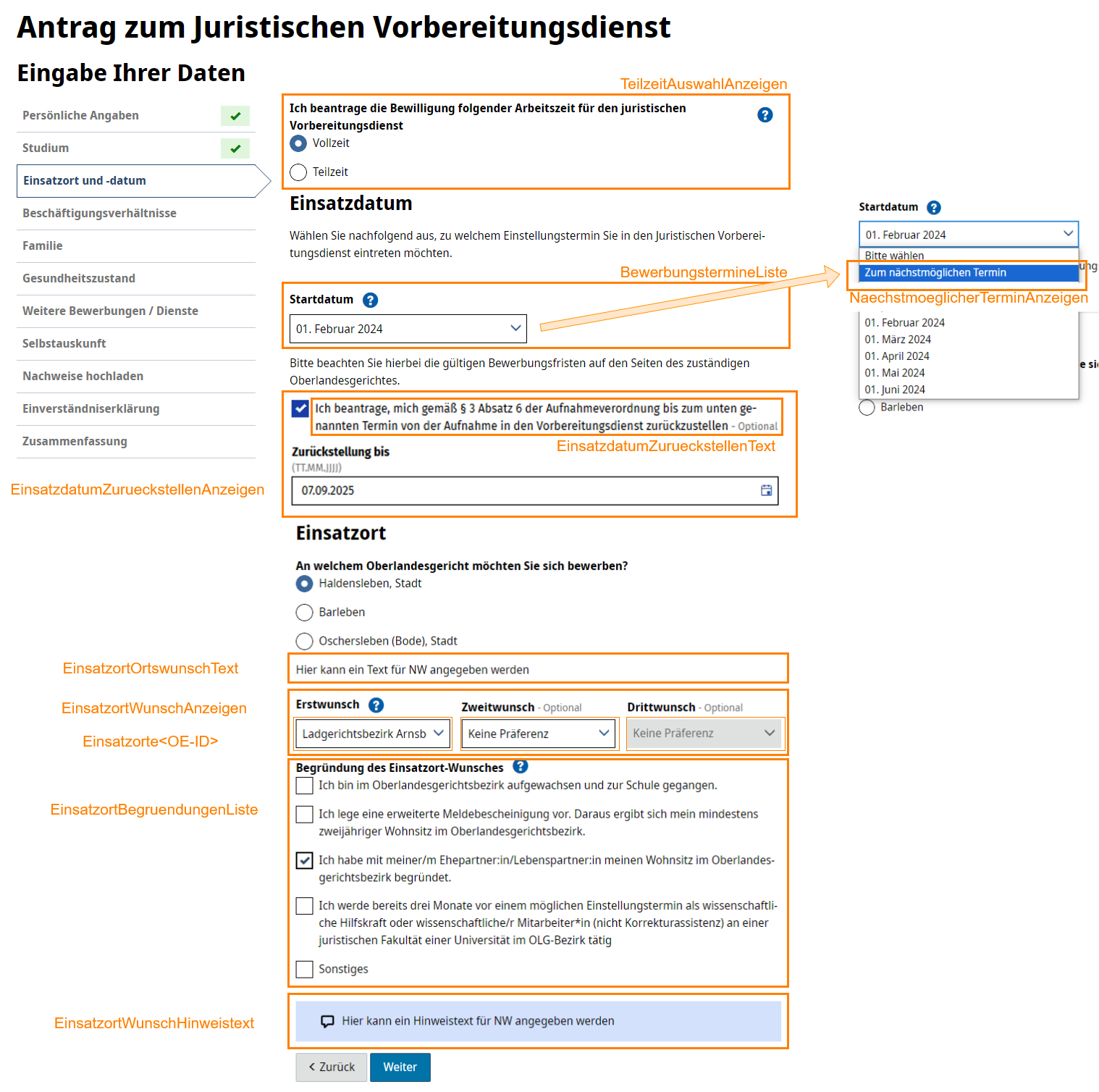
Parametername |
Typ |
Pflicht |
Standardwert |
Version |
Beschreibung |
Zuordnungsliste |
Ja |
1.0 |
Die Bewerbungen für den juristischen Vorbereitungsdienst erfolgen auf bestimmte Start-Zeitpunkte. Jeder Start-Zeitpunkt hat eine Bewerbungsfrist, die einige Wochen zuvor liegt. Dieser Parameter enthält die Liste der Startzeitpunkte und die zugehörigen Bewerbungsfristen. Bitte beachten Sie das unten beschriebene Datenformat. Die Liste der Bewerbungstermine besteht aus Paaren von jeweils zwei Werten: Startdatum und Bewerbungsfrist. Das Startdatum ist das Einstellungsdatum, wann Bewerber:innen den Dienst antreten. Die Bewerbungsfrist ist das Datum des Endes der Bewerbungsphase für dieses Startdatum. Nach dem Datum der Bewerbungsfrist wird der Eintrag für das zugehörige Startdatum nicht mehr im Dienst angezeigt und die Bewerbung ist für dieses Datum geschlossen. Wenn eine leere Liste übergeben wird oder alle Einträge die Bewerbungsfrist überschritten haben und der Parameter Je Eintrag in der Liste sind beide Datumsangaben erforderlich, getrennt durch | (Senkrechter Strich):
Das Datumsformat ist jeweils Beispielwerte: 2023-07-21|2023-09-01; 2024-01-19|2024-03-01; 2024-07-21|2024-09-01 |
||
Ja/Nein |
Nein |
Nein |
1.0 |
Mit dieser Option kann der Punkt "Nächstmöglicher Termin" in der Dropdown-Liste der Bewerbungstermine angezeigt werden.
|
|
Ja/Nein |
Nein |
Nein |
2025.1 |
Mit diesem Parameter wird konfiguriert, ob die CheckBox "Ich beantrage, mich … zurückzustellen. angezeigt wird oder nicht."
|
|
Text |
Nein |
Ich beantrage, … (siehe Beschreibung) |
2025.1 |
Mit diesem Parameter kann der Text angepasst werden, welcher das Zurückstellen näher erläutert. Als Standardwert ist aktuell hinterlegt: "Ich beantrage, mich gemäß § 3 Absatz 6 der Aufnahmeverordnung bis zum unten genannten Termin von der Aufnahme in den Vorbereitungsdienst zurückzustellen" |
| Parametername | Typ | Pflicht | Standardwert | Version | Beschreibung | ||
|---|---|---|---|---|---|---|---|
Ja/Nein |
Nein |
Ja |
2025.1 |
Mit diesem Parameter wird konfiguriert, ob die DropDown-Felder für Erstwunsch, Zweitwunsch und Drittwunsch angezeigt werden oder nicht.
|
|||
Einsatzorte<OE-ID> (zusammengesetzter Name, siehe Beschreibung) |
Zuordnungsliste |
Nein |
1.0 |
Der Parameter enthält eine semikolon-separierte Liste von Paaren von Gerichtscode und Bezeichnung. Gerichtscode und Bezeichnung sind mit einem senkrechten Strich getrennt. Beispiel für einen Listeneintrag: Welche Konvention für den Gerichtscode verwendet wird, kann frei entschieden werden und richtet sich in der Regel nach den Anforderungen des Fachverfahrens. Im obigen Beispiel ist der ECLI-Gerichtscode verwendet (LGKR), alternativ könnte beispielsweise Der Name des Parameters ist zusammengesetzt aus dem Präfix "Einsatzorte" und der ID des Oberlandesgerichts. Weitere Informationen zur Ermittlung der ID befinden sich unter dem Abschnitt Ermittlung der Einsatzort-IDs. Beispielwerte Aus den IDs ergeben sich die Namen der drei Parameter für die Einsatzorte dieser Oberlandesgerichte: Parameter LGD|Landgerichtsbezirk Düsseldorf; LGDU|Landgerichtsbezirk Duisburg; LGKLE|Landgerichtsbezirk Kleve; LGKR|Landgerichtsbezirk Krefeld; LGMG|Landgerichtsbezirk Mönchengladbach; LGW|Landgerichtsbezirk Wuppertal; Parameter LGAR|Landgerichtsbezirk Arnsberg; LGBI|Landgerichtsbezirk Bielefeld; LGBO|Landgerichtsbezirk Bochum; LGDT|Landgerichtsbezirk Detmold; LGDO|Landgerichtsbezirk Dortmund; LGE|Landgerichtsbezirk Essen; LGHA|Landgerichtsbezirk Hagen; LGMS|Landgerichtsbezirk Münster; LGPB|Landgerichtsbezirk Paderborn; LGSI|Landgerichtsbezirk Siegen; Parameter LGAC|Landgerichtsbezirk Aachen; LGBN|Landgerichtsbezirk Bonn; |
|||
HTML |
Ja |
1.0 |
Das Bundesland kann einen Text konfigurieren, der über den Dropdown Erstwunsch, Zweitwunsch und Drittwunsch angezeigt wird. Der Text wird wie in HTML angegeben dargestellt. Wenn der Parameter leer ist, wird kein Text angezeigt. Beispiel: |
||||
Zuordnungsliste |
Ja |
1.0 |
Bewerber sollten ihren Einsatzortswunsch begründen. Das Bundesland kann eine Reihe von möglichen Gründen vorgeben. Diese werden in diesem Parameter konfiguriert. Die möglichen Gründe können in diesem Parameter angegeben werden. Dabei besteht jeder Grund aus einem Kürzel und einem Anzeigetext. Das Kürzel wird an das Fachverfahren übertragen, der Anzeigetext wird im Dienst sowie im Antrags-PDF verwendet.
Beispiel: Behindert|(Schwer-)Behinderung; EheWohnort|Ehepartner:in lebt am Einsatzort; Familie|Familienangehörige am Einsatzort Wenn der Parameter leer ist, dann wird der Abschnitt "Begründung des Einsatzort-Wunsches" nicht angezeigt. |
||||
Text |
Nein |
1.0 |
Das Bundesland kann einen Hinweistext konfigurieren, der unter der Liste der Einsatzorte angezeigt wird. Der Text wird unabhängig vom gewählten Einsatzort angezeigt. Der Text erlaubt keine Formatierungen. Wenn der Parameter leer ist, wird kein Text angezeigt. Beispiel: Als bezirksfremde Person erhalten Sie im OLG-Bezirk Köln nur am LG Aachen eine Stammdienststelle. |
Vorbereitungsdienst in Teilzeit
Aktivierung der Teilzeit
| Parametername | Typ | Pflicht | Standardwert | Version | Beschreibung |
|---|---|---|---|---|---|
Ja/Nein |
Ja |
1.0 |
Wenn ein Land kein Teilzeitmodell für den juristischen Vorbereitungsdienst anbietet, kann es die komplette Funktionalität ausblenden.
|
Voraussetzungen
| Parametername | Typ | Pflicht | Standardwert | Version | Beschreibung |
|---|---|---|---|---|---|
Ja/Nein |
Ja |
1.0 |
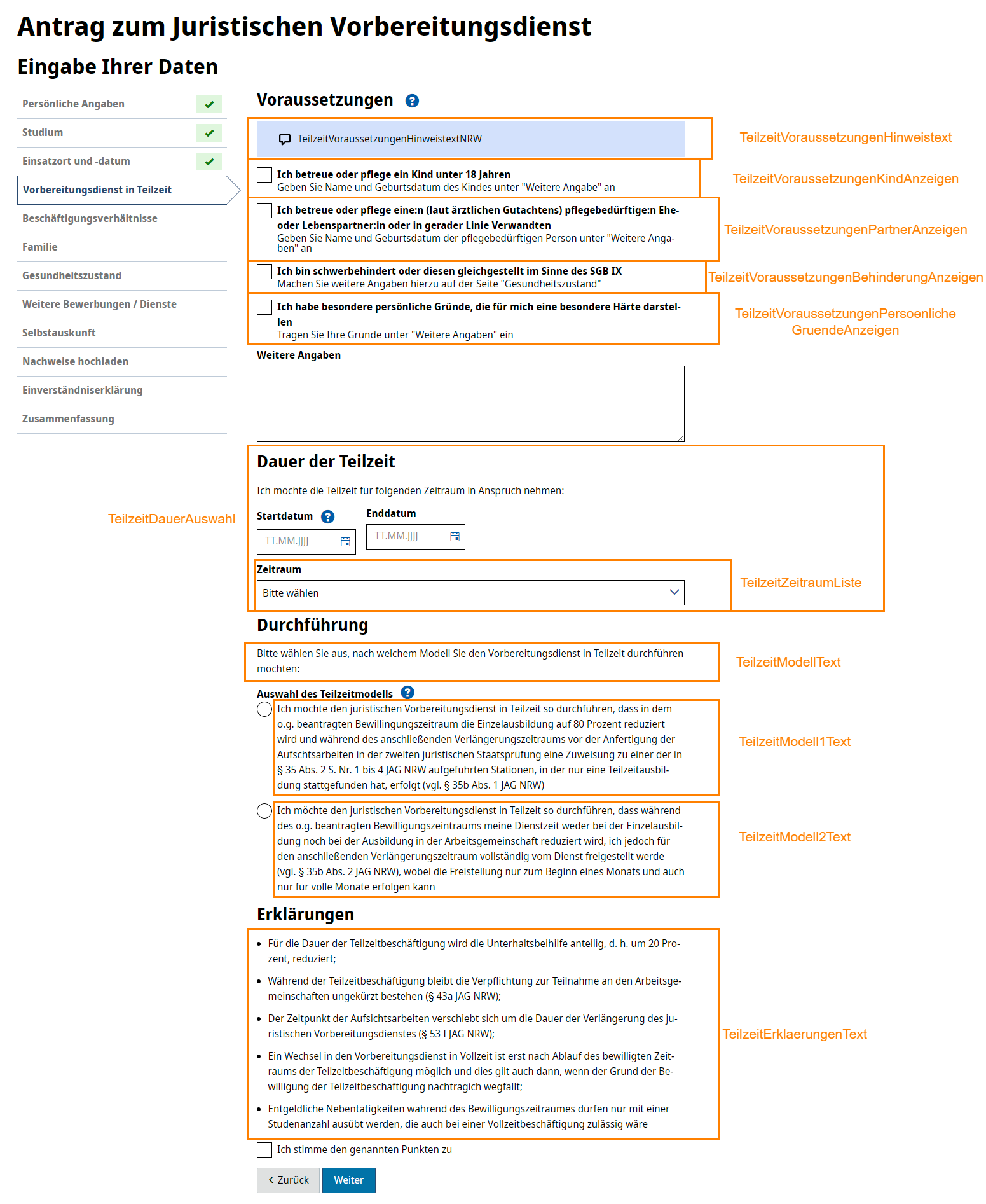
Der Parameter steuert, ob die entsprechende Voraussetzung angezeigt werden soll oder nicht (siehe Screenshot). |
||
Ja/Nein |
Ja |
1.0 |
Der Parameter steuert, ob die entsprechende Voraussetzung angezeigt werden soll oder nicht (siehe Screenshot). |
||
Ja/Nein |
Ja |
1.0 |
Der Parameter steuert, ob die entsprechende Voraussetzung angezeigt werden soll oder nicht (siehe Screenshot). |
||
Ja/Nein |
Ja |
1.0 |
Der Parameter steuert, ob die entsprechende Voraussetzung angezeigt werden soll oder nicht (siehe Screenshot). |
||
Text |
Nein |
1.0 |
Inhalt des angegebenen Hinweises. Eine Formatierung ist nicht möglich. Wenn der Parameter leer ist, wird kein Text angezeigt. |
Dauer der Teilzeit
| Parametername | Typ | Pflicht | Standardwert | Version | Beschreibung |
|---|---|---|---|---|---|
Text |
Ja |
1.0 |
Der Parameter steuert die Anzeige für die Dauer der Teilzeit. Die erlaubten Werte sind:
|
||
Zuordnungsliste |
Ja |
1.0 |
Der Parameter definiert die Werte, die bei der Auswahl des Zeitraums angezeigt werden. Wird nur angezeigt, wenn Beispiel: 1|01.04.-31.08.2025 (Zivilrechtsstation); 2|01.09.-15.12.2024 (Strafrechtsstation); 3|16.12.2025-31.03.2026 (Verwaltungsstation); 4|01.04.-31.12.2026 (Anwaltsstation) |
Durchführung
Ein Bundesland kann unterschiedliche Modelle anbieten, nach denen der Vorbereitungsdienst in Teilzeit geleistet werden kann. Über die folgenden Parameter können die für die beiden möglichen Modelle angezeigten Texte angepasst werden sowie die Sichtbarkeit der Teilzeitmodell Auswahl insgesamt gesteuert werden.
| Parametername | Typ | Pflicht | Standardwert | Version | Beschreibung |
|---|---|---|---|---|---|
HTML |
Ja |
1.0 |
Inhalt wird unter der Überschrift "Durchführung" angezeigt vor der Teilzeitmodell Auswahl. Eine Formatierung ist nicht möglich. Wenn der Parameter leer ist, wird kein Text angezeigt. Beispiel: |
||
Text |
Ja |
1.0 |
Inhalt für die erste Option bei der Teilzeitmodell Auswahl. Eine Formatierung ist nicht möglich. Wenn der Text leer ist, dann wird keine Auswahl eines Teilzeitmodells angezeigt. Die Überschrift "Durchführung" und der Inhalt von |
||
Ja/Nein |
Ja |
1.0 |
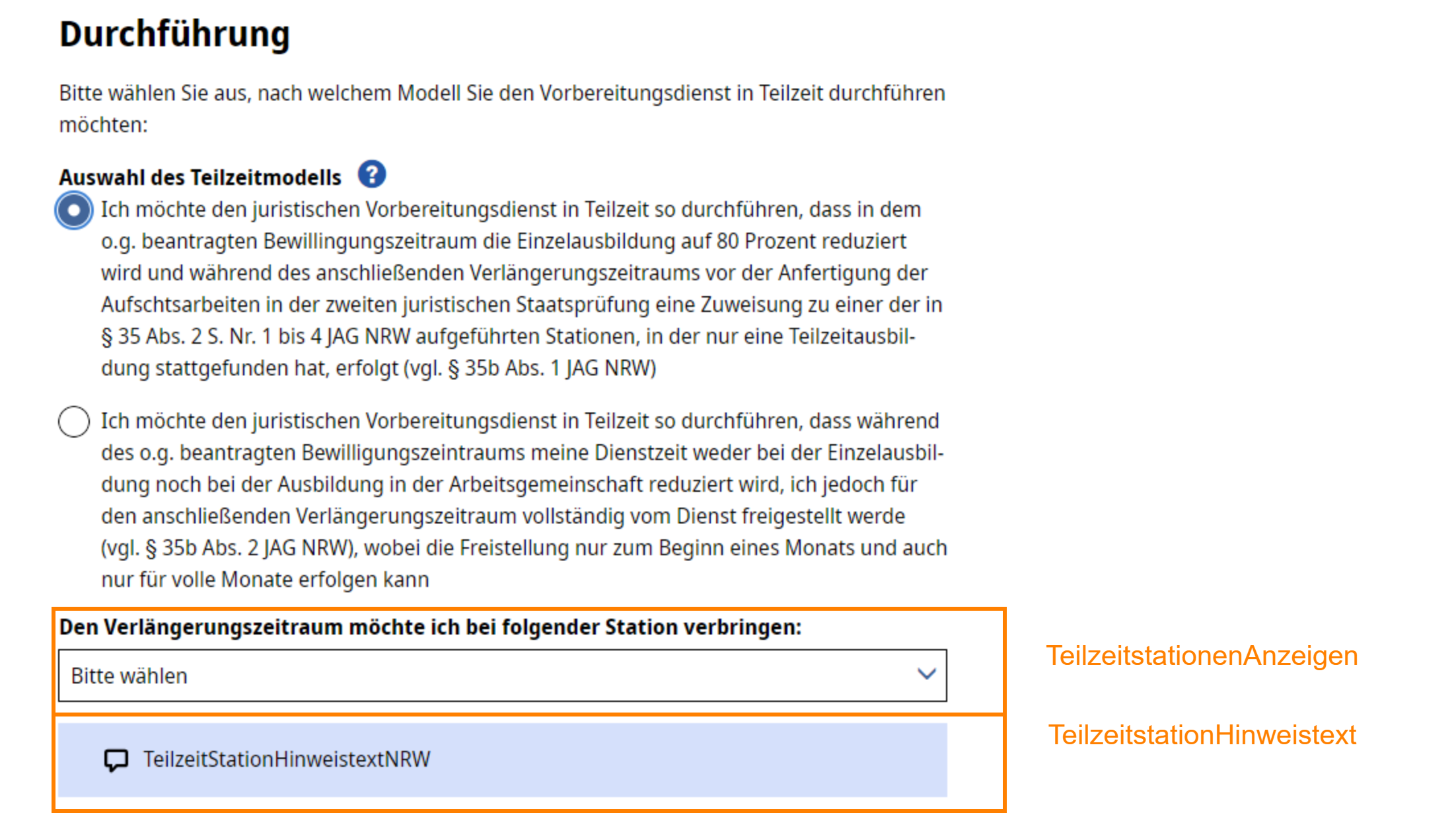
Der Parameter steuert die Sichtbarkeit für die Auswahl der Teilzeitstation. Die Auswahl wird nur angezeigt, wenn der Benutzer die erste Option ausgewählt hat bei der Teilzeitmodell Auswahl. Die Auswahl enthält eine feste Liste mit den folgenden Stationen: Rechtsanwaltsstation, Strafrechtsstation, Verwaltungsstation, Zivilrechtsstation. Überhalb der Auswahl wird der folgende Text angezeigt: "Den Verlängerungszeitraum möchte ich bei folgender Station verbringen:"
|
||
Text |
Nein |
1.0 |
Inhalt des angegebenen Hinweises. Eine Formatierung ist nicht möglich. Wenn der Parameter leer ist, wird kein Text angezeigt. |
||
Text |
Ja |
1.0 |
Inhalt für die zweite Option bei der Teilzeitmodell Auswahl. Eine Formatierung ist nicht möglich. Wenn der Text leer ist, dann wird keine zweite Option angezeigt. |
||
Ja/Nein |
Ja |
1.0 |
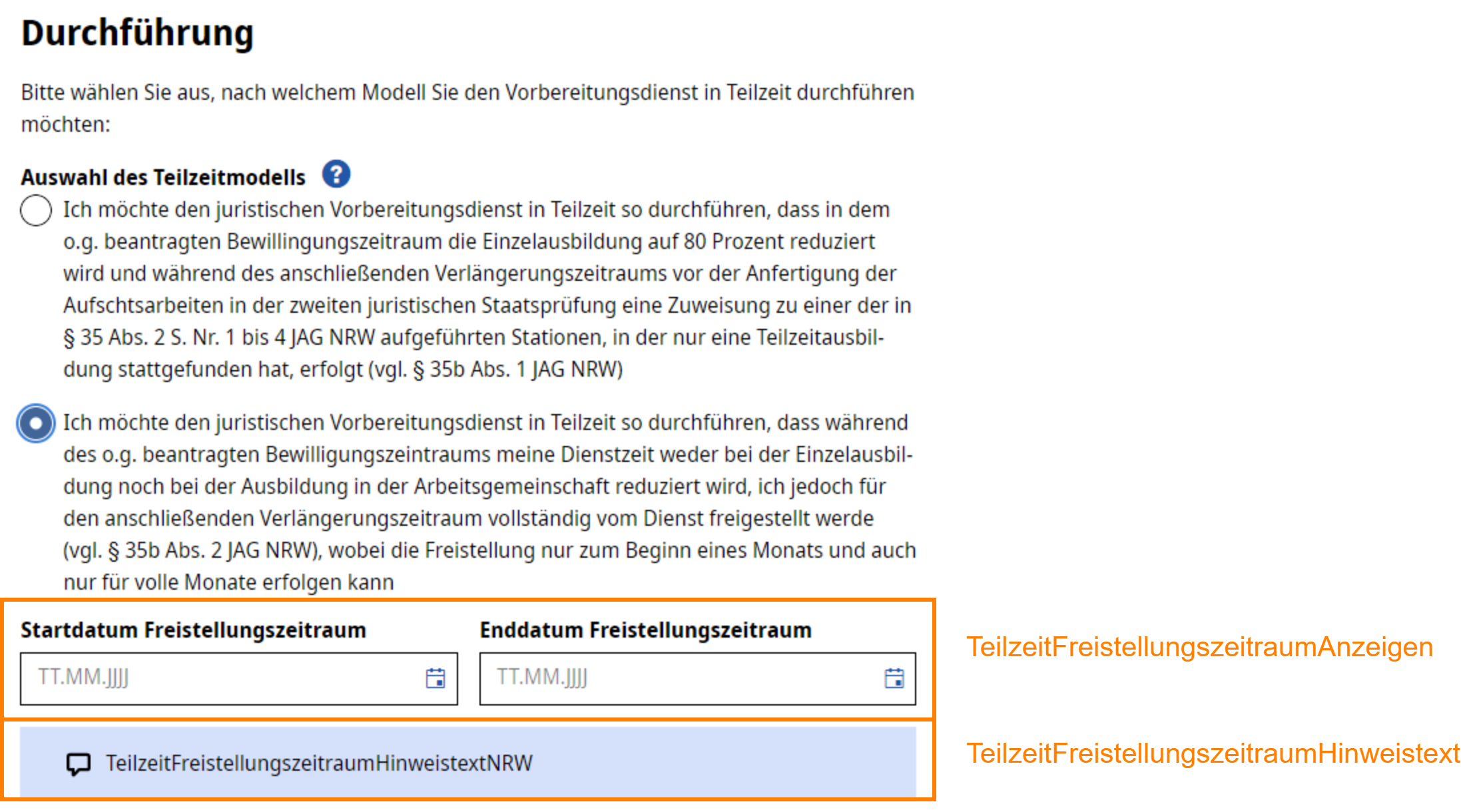
Der Parameter steuert die Sichtbarkeit für die Eingabe von Startdatum und Enddatum. Die Auswahl wird nur angezeigt, wenn der Benutzer die zweite Option bei der Auswahl des Teilzeitmodells selektiert hat. |
||
Text |
Nein |
1.0 |
Inhalt des angegebenen Hinweises. Eine Formatierung ist nicht möglich. Wenn der Parameter leer ist, wird kein Text angezeigt. |
Erklärungen
| Parametername | Typ | Pflicht | Standardwert | Version | Beschreibung |
|---|---|---|---|---|---|
HTML |
Ja |
1.0 |
Um den Vorbereitungsdienst in Teilzeit zu leisten, müssen die Bewerber:innen u.U. Erklärungen abgeben, deren Inhalt hier konfiguriert werden kann. Der Text wird wie in HTML angegeben dargestellt. Unter dem Text wird eine verpflichtend zu setzende Checkbox angezeigt "Ich stimme den genannten Punkten zu", mit der die Bewerber:in alle Erklärungen bestätigt. Beispiel für einen HTML-Inhalt |
Beschäftigungsverhältnisse
| Parametername | Typ | Pflicht | Standardwert | Version | Beschreibung |
|---|---|---|---|---|---|
Zuordnungsliste |
Ja |
1.0 |
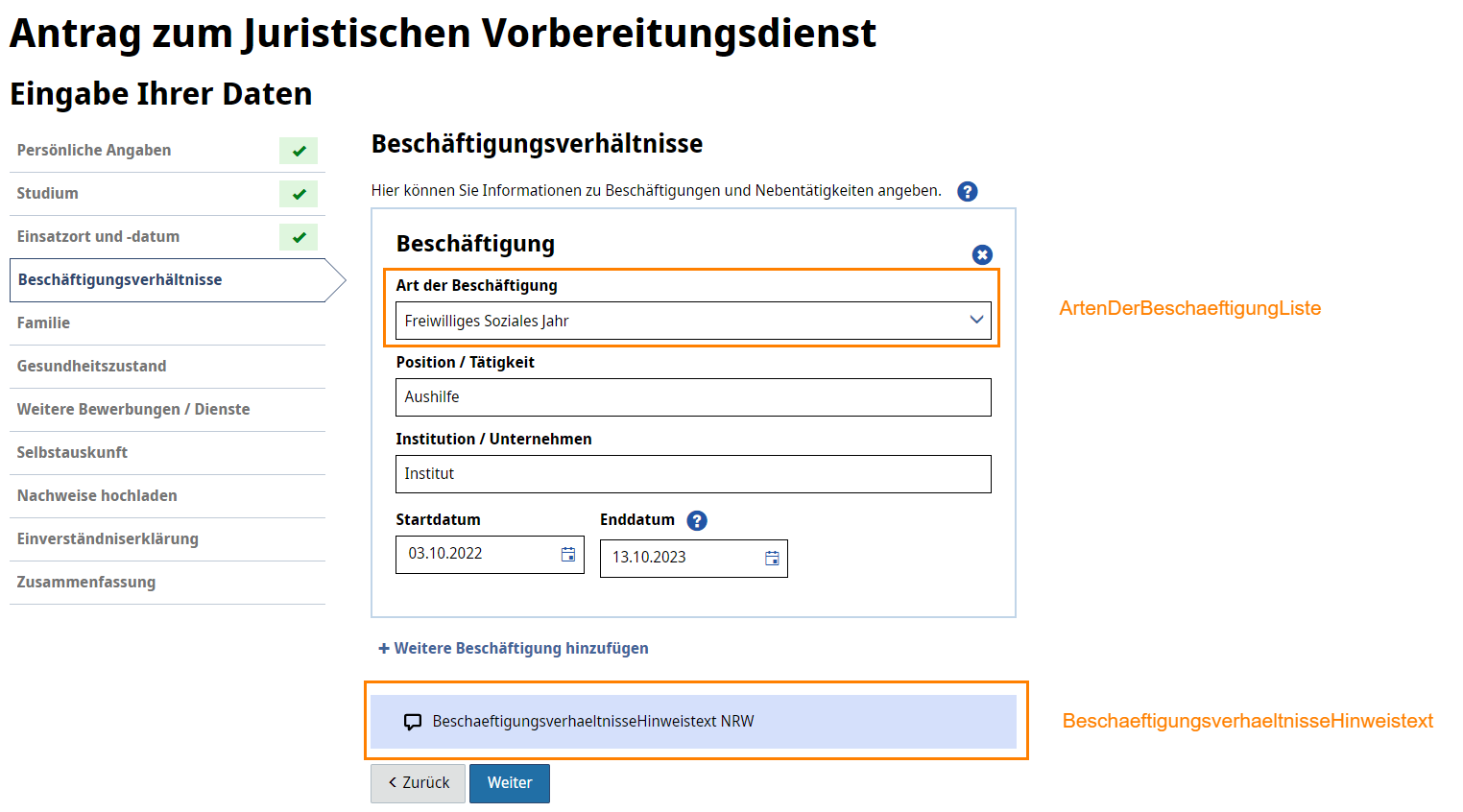
Beschäftigungsverhältnisse und Nebentätigkeiten sind häufig relevant für die Anmeldung. Je Bundesland sind unterschiedliche Arten von Beschäftigungsverhältnissen und Nebentätigkeiten relevant. In diesem Parameter kann konfiguriert werden, welche Arten der Beschäftigung durch die Nutzer:innen ausgewählt und angegeben werden können. Die Werte in der konfigurierten Liste werden im Dienst als einzelne Einträge in einem Dropdown angezeigt, in derselben Reihenfolge, wie sie im Parameter genannt sind. Der von der Nutzer:in im Dropdown gewählte Wert wird so auch an das Fachverfahren übermittelt. Beispiel: BA|Berufsausbildung;BV|Beschäftigungsverhältnis;EH|Entwicklungshilfe;FOeJ|Freiwilliges Ökologisches Jahr; FSJ|Freiwilliges Soziales Jahr;FW|Freiwilliger Wehrdienst;GRG|Gehalt/Ruhegehalt aufgrund früherer oder fortdauernder Tätigkeit;NT|Nebentätigkeit;P|Praktikum;S|Sonstiges;WH|Wissenschaftliche Hilfskraft; ZD|Zivildienst;ZAiVd|Zusätzliche Ausbildung im Verwaltungsdienst |
||
Text |
Nein |
1.0 |
Der Hinweistext zu den Beschäftigungsverhältnissen, der keine HTML-Formatierung zulässt, wird nur angezeigt, wenn folgende Bedingungen erfüllt sind:
|
Familie
| Parametername | Typ | Pflicht | Standardwert | Version | Beschreibung |
|---|---|---|---|---|---|
Ja/Nein |
Ja |
1.0 |
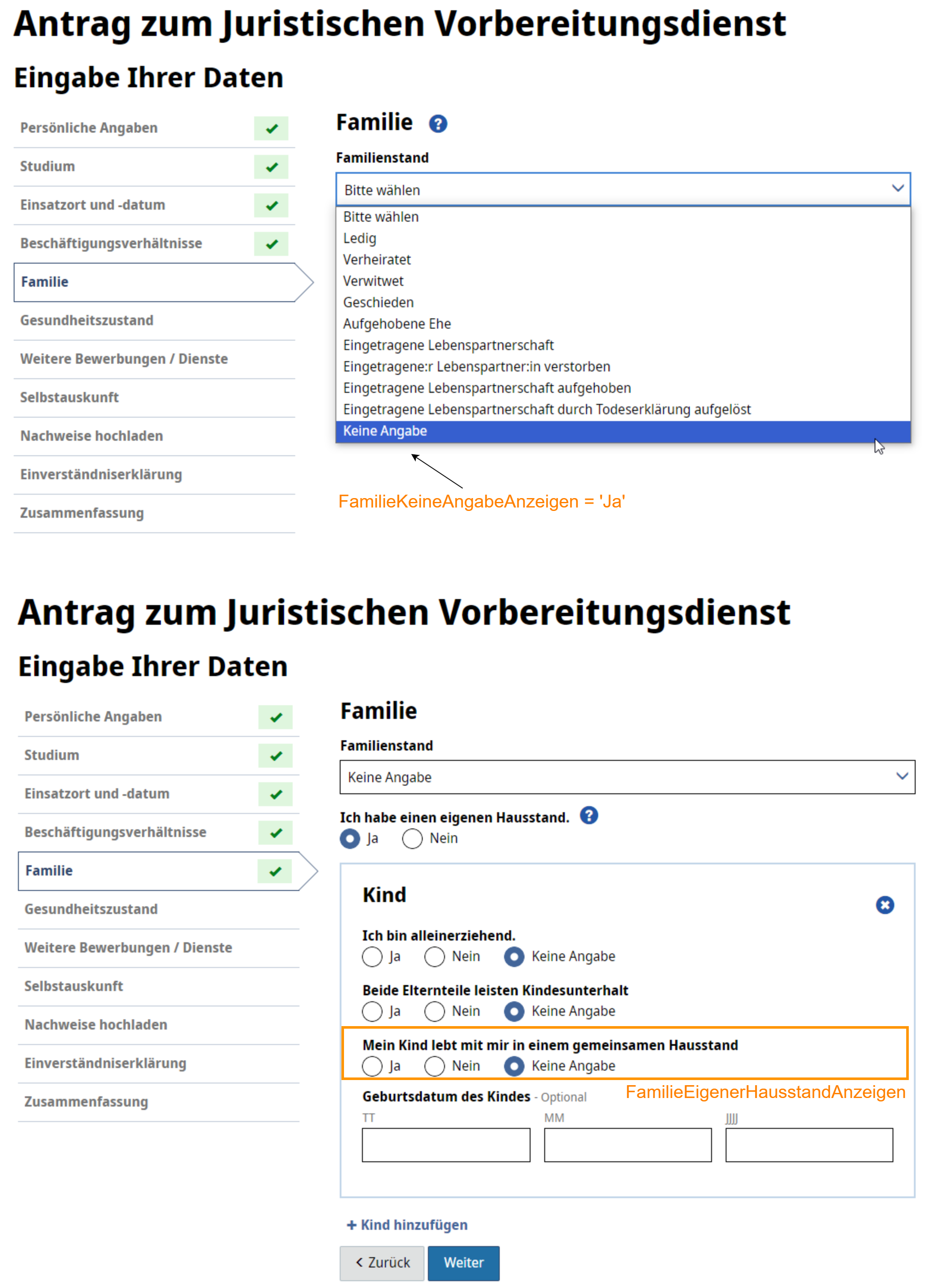
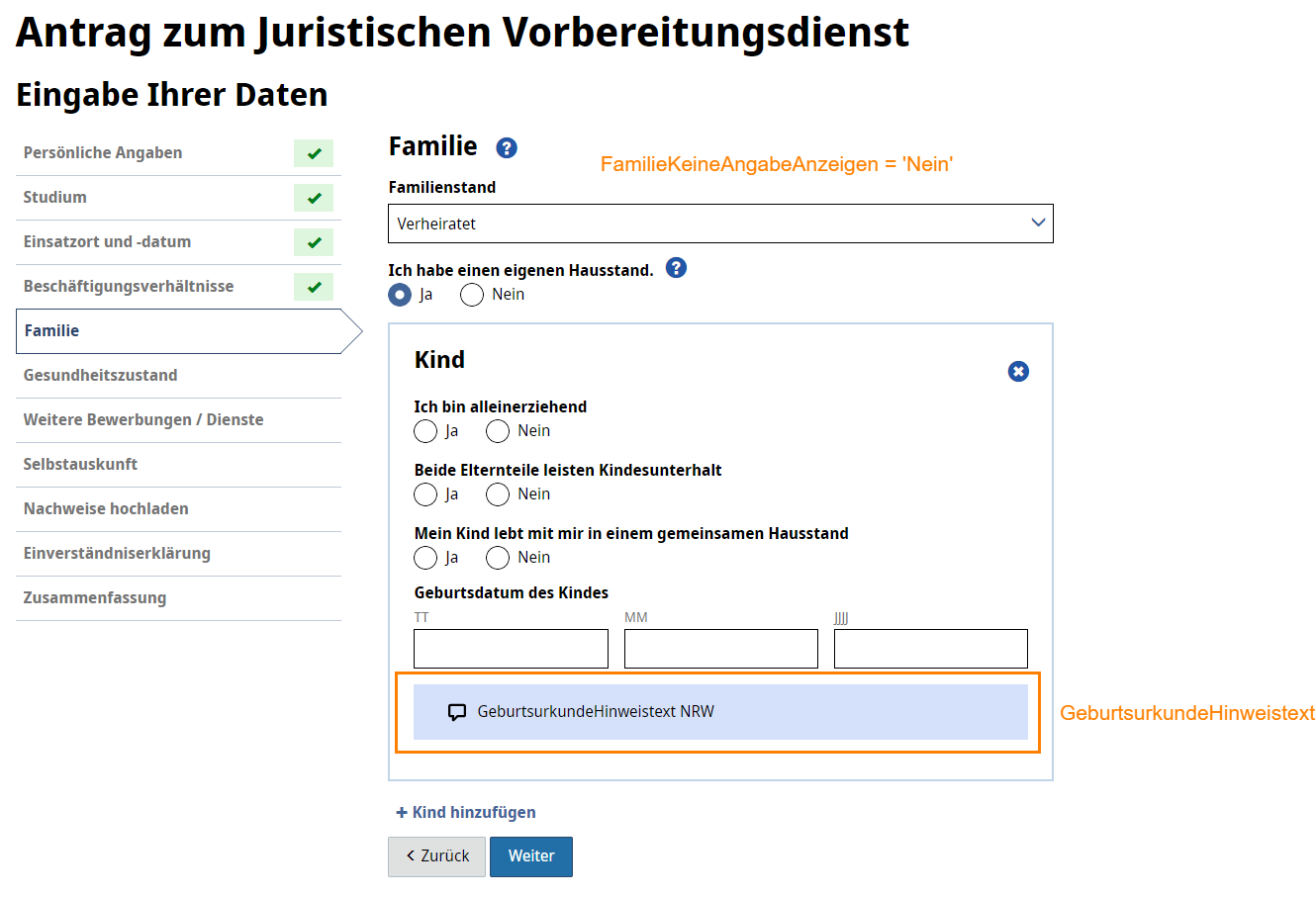
Persönliche Angaben zur familiären Situation können optional oder verpflichtend sein. Dieser Parameter steuert, ob diese Felder als Pflichtfelder behandelt werden.
|
||
Ja/Nein |
Nein |
Ja |
2025.1 |
Mit diesem Parameter wird konfiguriert, ob das Feld "Ich habe einen eigenen Hausstand" angezeigt wird oder nicht.
|
|
Text |
Ja |
1.0 |
Inhalt des angegebenen Hinweises. Eine Formatierung ist nicht möglich. Wenn der Parameter leer ist, wird kein Text angezeigt. |
Gesundheitszustand
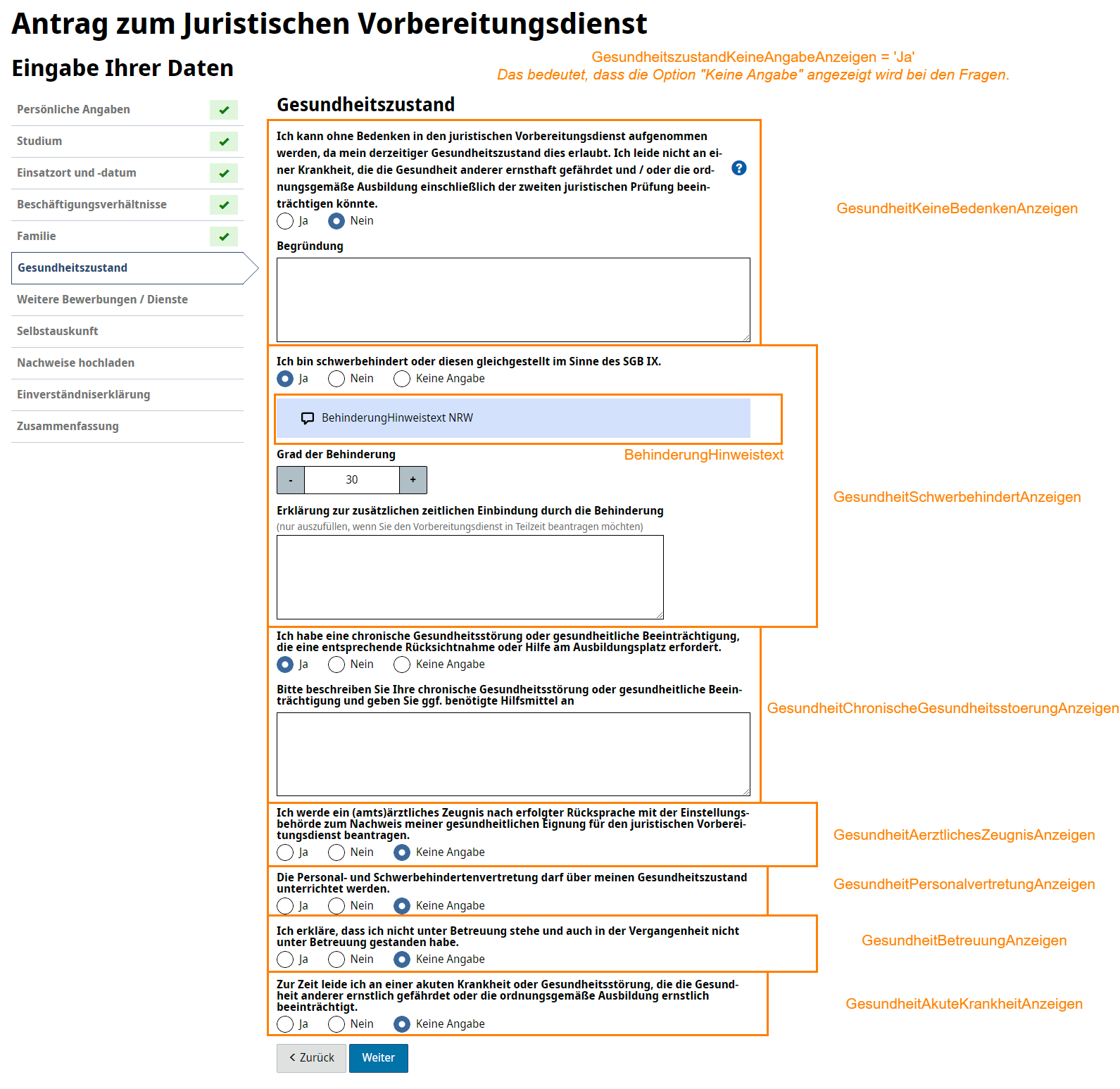
Einstellung zu verpflichtenden Angaben zum Gesundheitszustand
| Parametername | Typ | Pflicht | Standardwert | Version | Beschreibung | ||
|---|---|---|---|---|---|---|---|
Ja/Nein |
Ja |
1.0 |
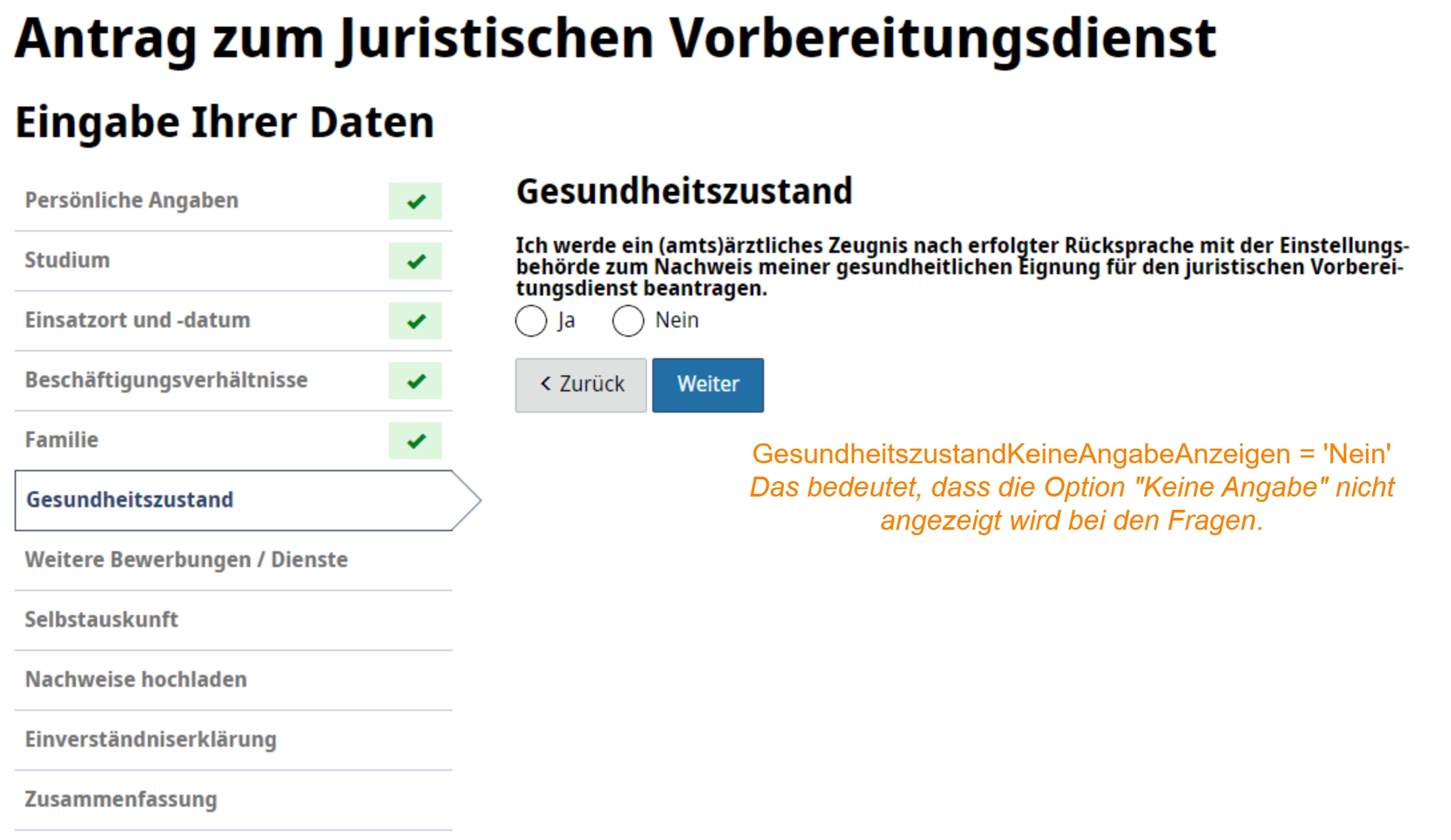
Angaben zum Gesundheitszustand können optional oder verpflichtend sein. Dieser Parameter steuert, ob diese Felder als Pflichtfelder behandelt werden.
|
Verpflichtende Angaben
| Parametername | Typ | Pflicht | Standardwert | Version | Beschreibung |
|---|---|---|---|---|---|
Ja/Nein |
Ja |
1.0 |
Der Parameter steuert, ob die entsprechende Frage angezeigt werden soll oder nicht (siehe Screenshot). |
||
Ja/Nein |
Ja |
1.0 |
Der Parameter steuert, ob die entsprechende Frage angezeigt werden soll oder nicht (siehe Screenshot). |
||
Text |
Nein |
1.0 |
Inhalt des angegebenen Hinweises. Eine Formatierung ist nicht möglich. Wenn der Parameter leer ist, wird kein Text angezeigt. |
||
Ja/Nein |
Ja |
1.0 |
Der Parameter steuert, ob die entsprechende Frage angezeigt werden soll oder nicht (siehe Screenshot). |
||
Ja/Nein |
Ja |
1.0 |
Der Parameter steuert, ob die entsprechende Frage angezeigt werden soll oder nicht (siehe Screenshot). |
||
Ja/Nein |
Ja |
1.0 |
Der Parameter steuert, ob die entsprechende Frage angezeigt werden soll oder nicht (siehe Screenshot). |
||
Ja/Nein |
Ja |
1.0 |
Der Parameter steuert, ob die entsprechende Frage angezeigt werden soll oder nicht (siehe Screenshot). |
||
Ja/Nein |
Ja |
1.0 |
Der Parameter steuert, ob die entsprechende Frage angezeigt werden soll oder nicht (siehe Screenshot). |
Weitere Bewerbungen / Dienste
| Parametername | Typ | Pflicht | Standardwert | Version | Beschreibung |
|---|---|---|---|---|---|
HTML |
Ja |
1.0 |
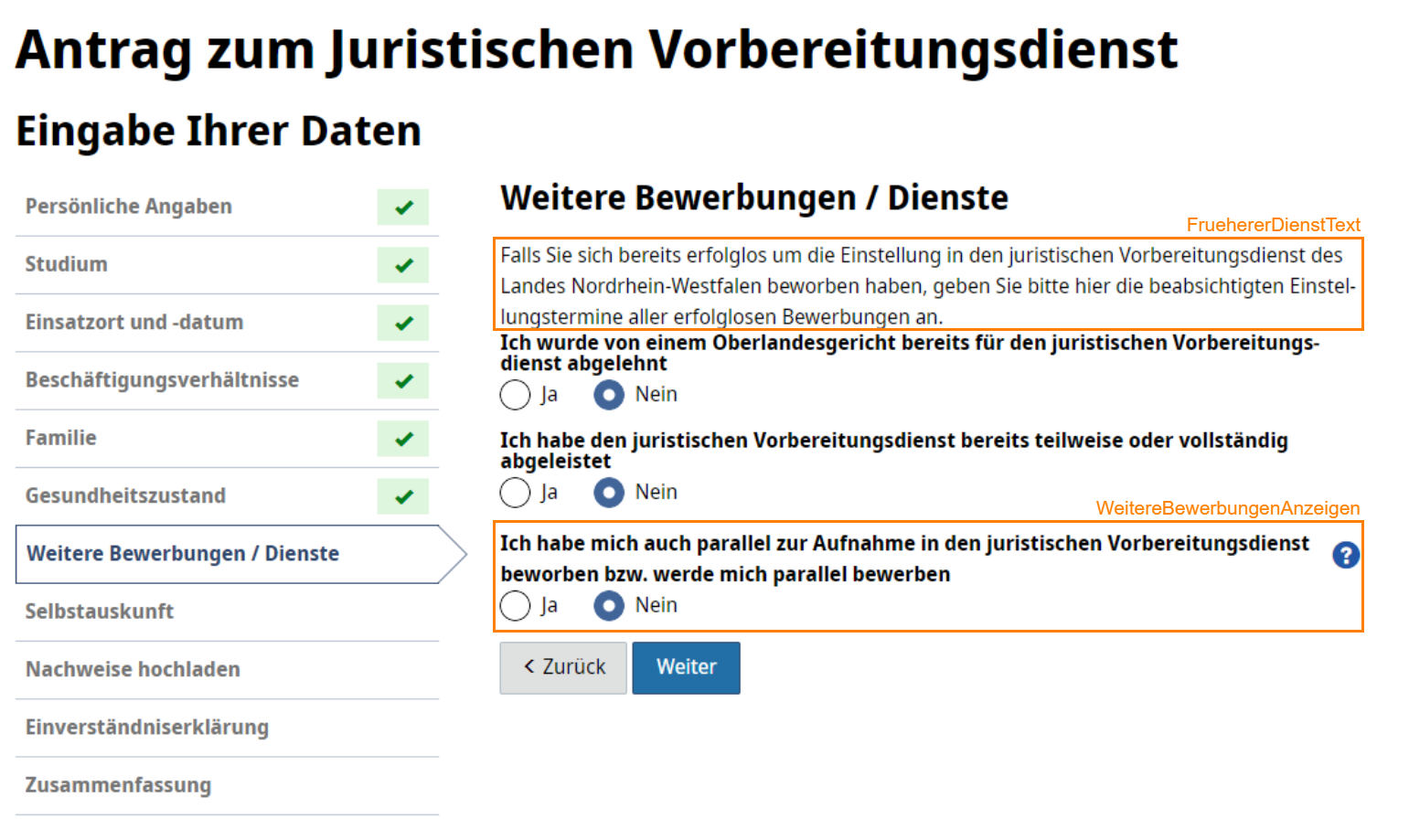
Inhalt wird über der ersten Frage zu erfolglosen Bewerbungen angezeigt. Eine Formatierung ist nicht möglich. Wenn der Parameter leer ist, wird kein Text angezeigt. Beispiel: Falls Sie sich bereits erfolglos um die Einstellung in den juristischen Vorbereitungsdienst beworben haben, geben Sie bitte hier die beabsichtigten Einstellungstermine aller erfolglosen Bewerbungen an. |
||
Ja/Nein |
Nein |
Ja |
2025.1 |
Mit diesem Parameter wird konfiguriert, ob die Felder zur Angabe einer parallelen Bewerbung angezeigt werden oder nicht.
|
Selbstauskunft
| Parametername | Typ | Pflicht | Standardwert | Version | Beschreibung | ||
|---|---|---|---|---|---|---|---|
Ja/Nein |
Ja |
1.0 |
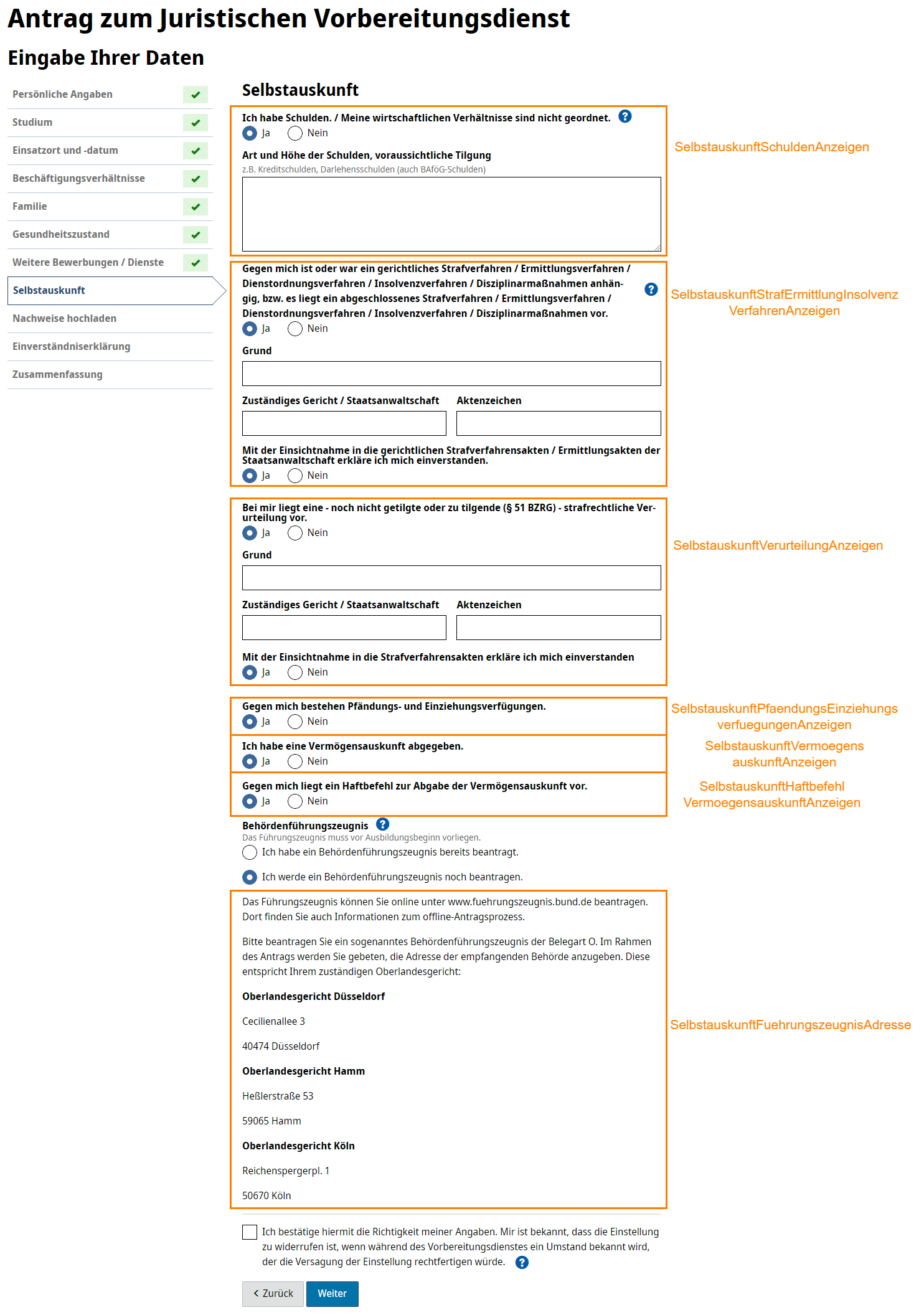
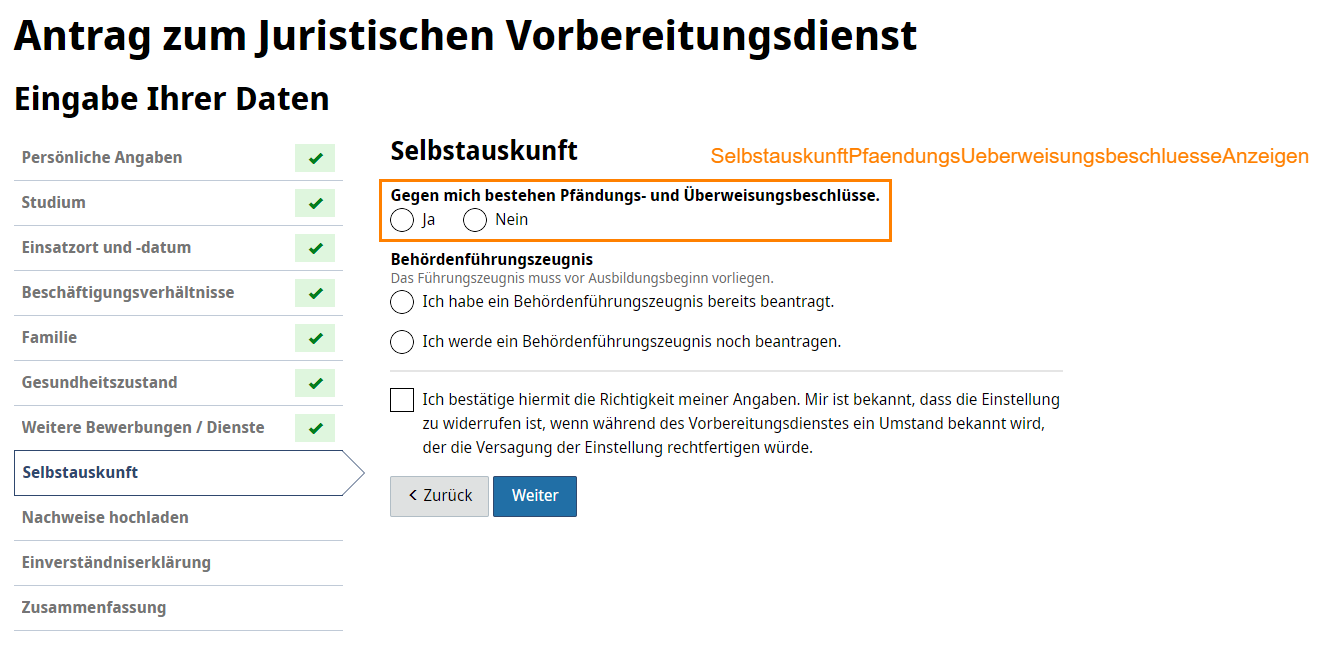
Der Parameter steuert, ob die entsprechende Frage angezeigt werden soll oder nicht (siehe Screenshot). |
||||
Ja/Nein |
Ja |
1.0 |
Der Parameter steuert, ob die entsprechende Frage angezeigt werden soll oder nicht (siehe Screenshot). |
||||
Ja/Nein |
Ja |
1.0 |
Der Parameter steuert, ob die entsprechende Frage angezeigt werden soll oder nicht (siehe Screenshot). |
||||
Ja/Nein |
Ja |
1.0 |
Der Parameter steuert, ob die entsprechende Frage angezeigt werden soll oder nicht (siehe Screenshot). |
||||
Ja/Nein |
Ja |
1.0 |
Der Parameter steuert, ob die entsprechende Frage angezeigt werden soll oder nicht (siehe Screenshot). |
||||
Ja/Nein |
Ja |
1.0 |
Der Parameter steuert, ob die entsprechende Frage angezeigt werden soll oder nicht (siehe Screenshot). |
||||
Ja/Nein |
Ja |
1.0 |
Der Parameter steuert, ob die entsprechende Frage angezeigt werden soll oder nicht (siehe Screenshot). |
||||
HTML |
Ja |
1.0 |
Der Text zum Führungszeugnis wird angezeigt, wenn der Benutzer noch kein Führungszeugnis beantragt hat (zweite Option ausgewählt). Der Parameter enthält die Erklärung und die Adresse des OLG.
Beispiel für einen HTML-Inhalt |
Nachweise
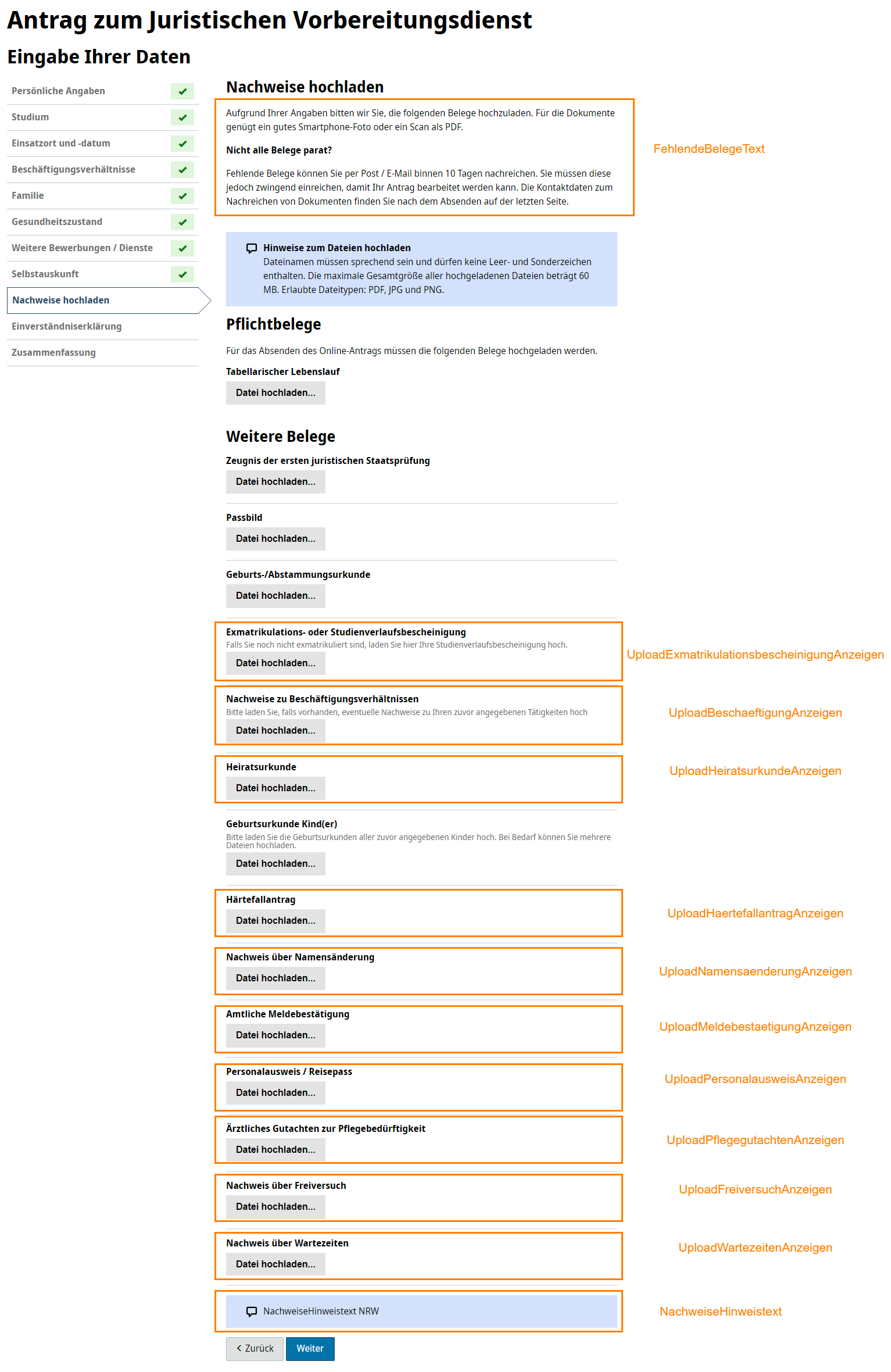
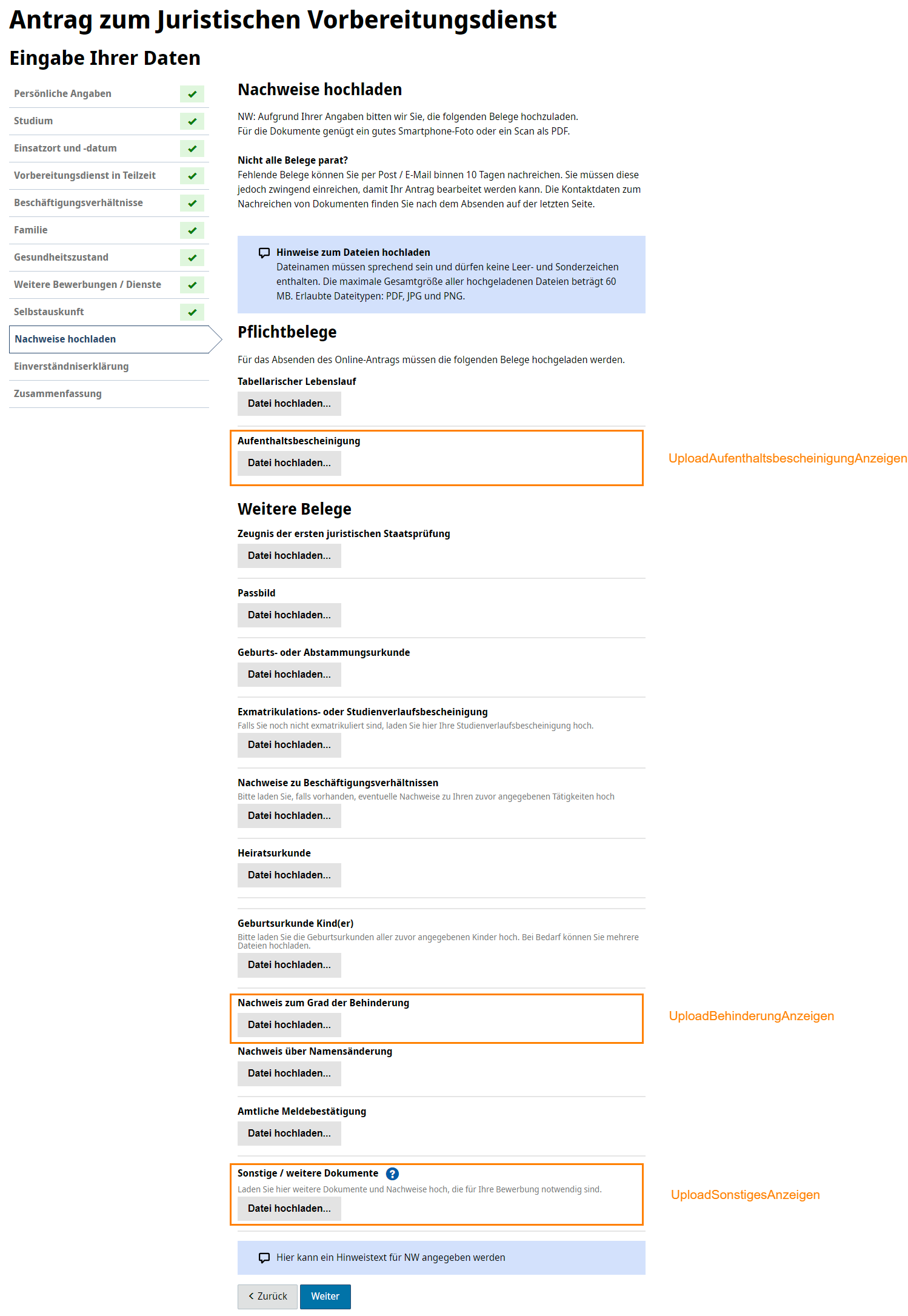
Die folgenden Parameter steuern die Sichtbarkeit der Uploadfelder für einzelne Nachweise. Es gilt je Parameter folgende Logik:
-
Ja: Es wird ein Button zum Hochladen einer Datei angezeigt mit der zugehörigen Überschrift.
-
Nein: Der Button und die Überschrift werden ausgeblendet.
| Parametername | Typ | Pflicht | Standardwert | Version | Beschreibung |
|---|---|---|---|---|---|
HTML |
Ja |
1.0 |
Das Bundesland kann einen Text konfigurieren, der unter der Überschrift "Nachweise hochladen" angezeigt wird. Der Text wird wie in HTML angegeben dargestellt. Wenn der Parameter leer ist, wird kein Text angezeigt. Beispiel: |
||
Ja/Nein |
Ja |
1.0 |
Der Parameter steuert, ob das Upload-Feld für die Aufenthaltsbescheinigung grundsätzlich angezeigt werden soll oder nicht. Die Sichtbarkeit hängt zusätzlich davon ab, ob auf der Seite "Persönliche Daten" im Dropdown "Staatsangehörigkeit" kein EU-Mitgliedsland ausgewählt wurde (z.B. Ägypten). Der Upload einer Datei ist verpflichtend, sobald der Upload angezeigt wird. |
||
Ja/Nein |
Nein |
Nein |
1.0 |
Der Upload-Button für "Nachweis zum Grad der Behinderung" wird angezeigt und ist ein Pflichtupload, wenn folgende Bedingungen erfüllt sind: Der Parameter wurde konfiguriert und hat den Wert "Ja" Auf der Wizardseite Gesundheitszustand wurde für "Ich bin schwerbehindert oder diesen gleichgestellt im Sinne des SGB IX" die Option "Ja" ausgewählt und für "Grad der Behinderung" ein Wert größer oder gleich 30 angegeben |
|
Ja/Nein |
Nein |
Nein |
1.0 |
Der Upload-Button für "Nachweise zu Beschäftigungsverhältnissen" wird angezeigt und ist ein Pflichtupload, wenn folgende Bedingungen erfüllt sind: Der Parameter wurde konfiguriert und hat den Wert "Ja" Auf der Wizardseite Beschäftigungsverhältnisse wurde mindestens eine Beschäftigung hinzugefügt |
|
Ja/Nein |
Ja |
1.0 |
Der Parameter steuert, ob das Upload-Feld für die Exmatrikulations- oder Studienverlaufsbescheinigung angezeigt werden soll oder nicht. Der Upload einer Datei ist optional. |
||
Ja/Nein |
Ja |
1.0 |
Der Parameter steuert, ob das Upload-Feld für den Nachweis über einen Freiversuch angezeigt werden soll oder nicht. Der Upload einer Datei ist optional. |
||
Ja/Nein |
Ja |
1.0 |
Der Parameter steuert, ob das Upload-Feld für den Härtefallantrag grundsätzlich angezeigt werden soll oder nicht. Die Sichtbarkeit hängt zusätzlich davon ab, was der Benutzer zuvor im Online-Dienst ausgewählt hat. Der Upload einer Datei ist optional. |
||
Ja/Nein |
Ja |
1.0 |
Der Parameter steuert, ob das Upload-Feld für die Heiratsurkunde grundsätzlich angezeigt werden soll oder nicht. Die Sichtbarkeit hängt zusätzlich davon ab, ob der Benutzer auf der Seite "Familie" für "Familienstand" die Option "verheiratet" ausgewählt hat. Der Upload einer Datei ist optional. |
||
Ja/Nein |
Ja |
1.0 |
Der Parameter steuert, ob das Upload-Feld für die amtliche Meldebestätigung angezeigt werden soll oder nicht. Der Upload einer Datei ist optional. |
||
Ja/Nein |
Ja |
1.0 |
Der Parameter steuert, ob das Upload-Feld für den Nachweis über die Namensänderung angezeigt werden soll oder nicht. Der Upload einer Datei ist optional. |
||
Ja/Nein |
Ja |
1.0 |
Der Parameter steuert, ob das Upload-Feld für den Personalausweis / Reisepass angezeigt werden soll oder nicht. Der Upload einer Datei ist optional. |
||
Ja/Nein |
Ja |
1.0 |
Der Parameter steuert, ob das Upload-Feld für das ärztliche Gutachten zur Pflegebedürftigkeit angezeigt werden soll oder nicht. Der Upload einer Datei ist optional. |
||
Ja/Nein |
Ja |
1.0 |
Der Parameter steuert, ob das Upload-Feld für den Nachweis über Wartezeiten angezeigt werden soll oder nicht. Der Upload einer Datei ist optional. |
||
Ja/Nein |
Ja |
1.0 |
Mit dieser Option können Sie auf der Seite zum Hochladen von Dokumenten einen Button zum Hochladen weiterer, nicht spezifizierter Dokumente anzeigen. Der Upload einer Datei ist optional. |
||
Text |
Nein |
1.0 |
Inhalt des angegebenen Hinweises. Eine Formatierung ist nicht möglich. Wenn der Parameter leer ist, wird kein Text angezeigt. |
Einverständniserklärung
| Parametername | Typ | Pflicht | Standardwert | Version | Beschreibung |
|---|---|---|---|---|---|
HTML |
Ja |
1.0 |
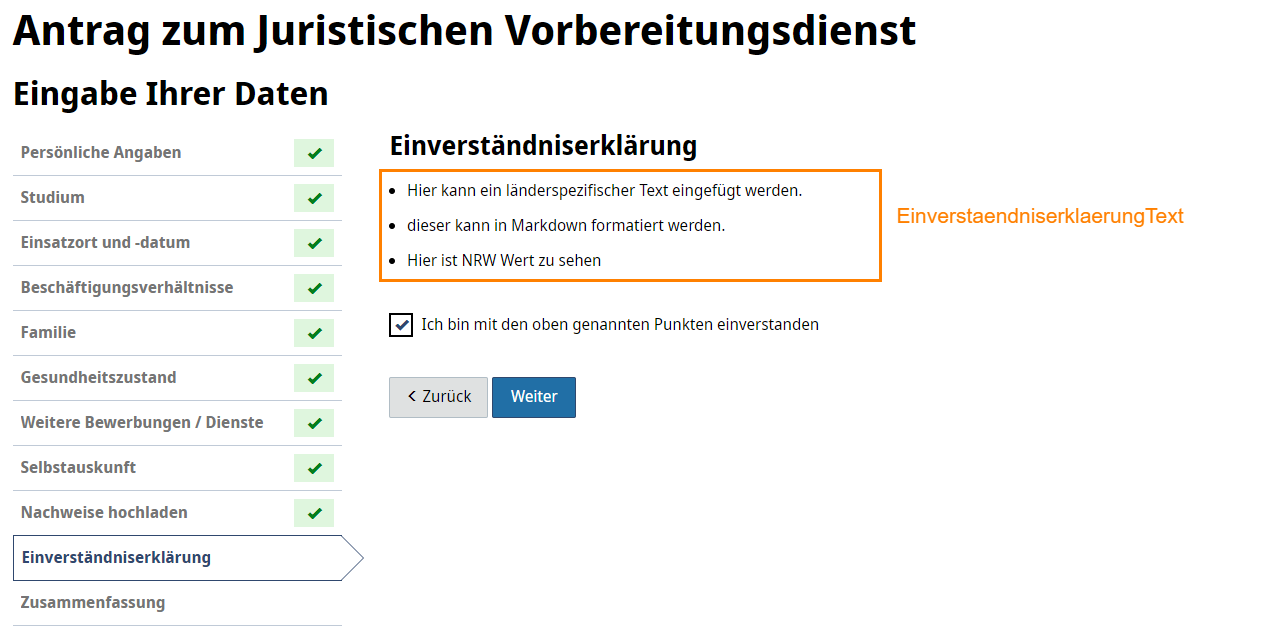
Das Bundesland kann einen Text konfigurieren, der unter der Überschrift "Einverständniserklärung" angezeigt wird. Der Text wird wie in HTML angegeben dargestellt. Wenn der Parameter leer ist, wird kein Text angezeigt. Beispiel für einen HTML-Inhalt |
Absenden
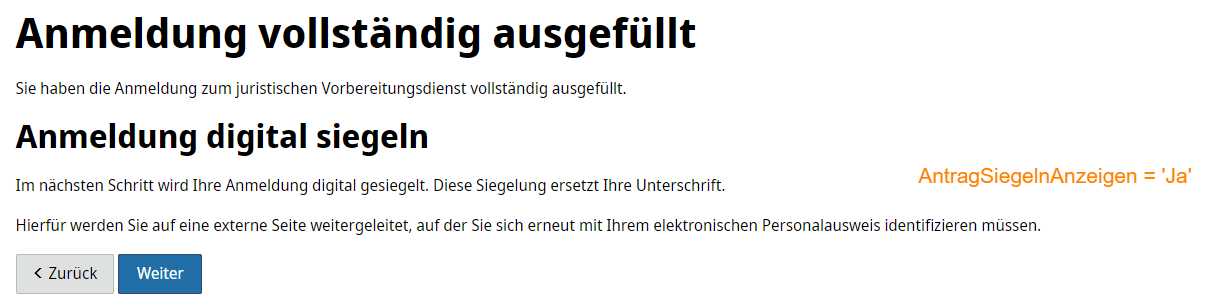
| Parametername | Typ | Pflicht | Standardwert | Version | Beschreibung |
|---|---|---|---|---|---|
Ja/Nein |
Ja |
1.0 |
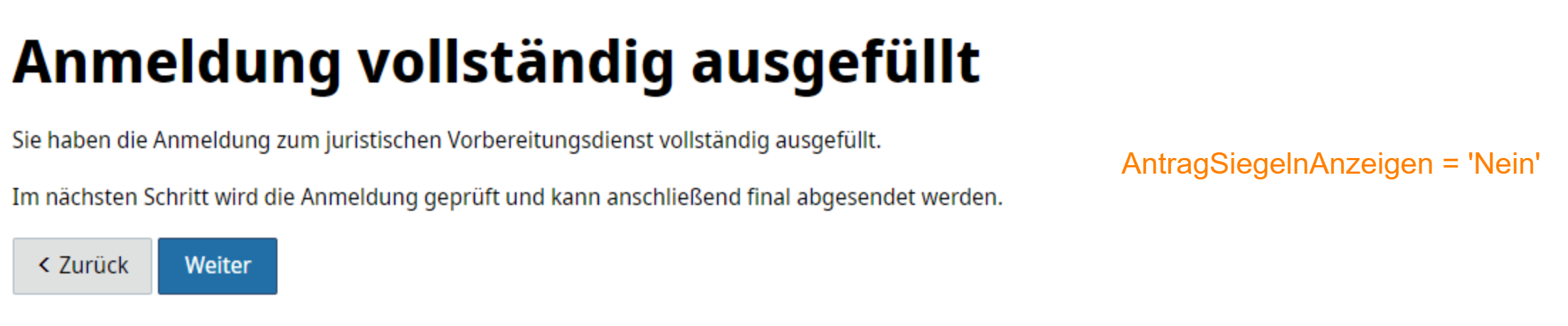
Vor dem Absenden kann es erforderlich sein, dass Bewerber:innen ihren Antrag über ihre eID siegeln, um das Schriftformerfordernis zu erfüllen.
|
Danke-Seite nach dem Absenden
| Parametername | Typ | Pflicht | Standardwert | Version | Beschreibung |
|---|---|---|---|---|---|
HTML |
Ja |
1.0 |
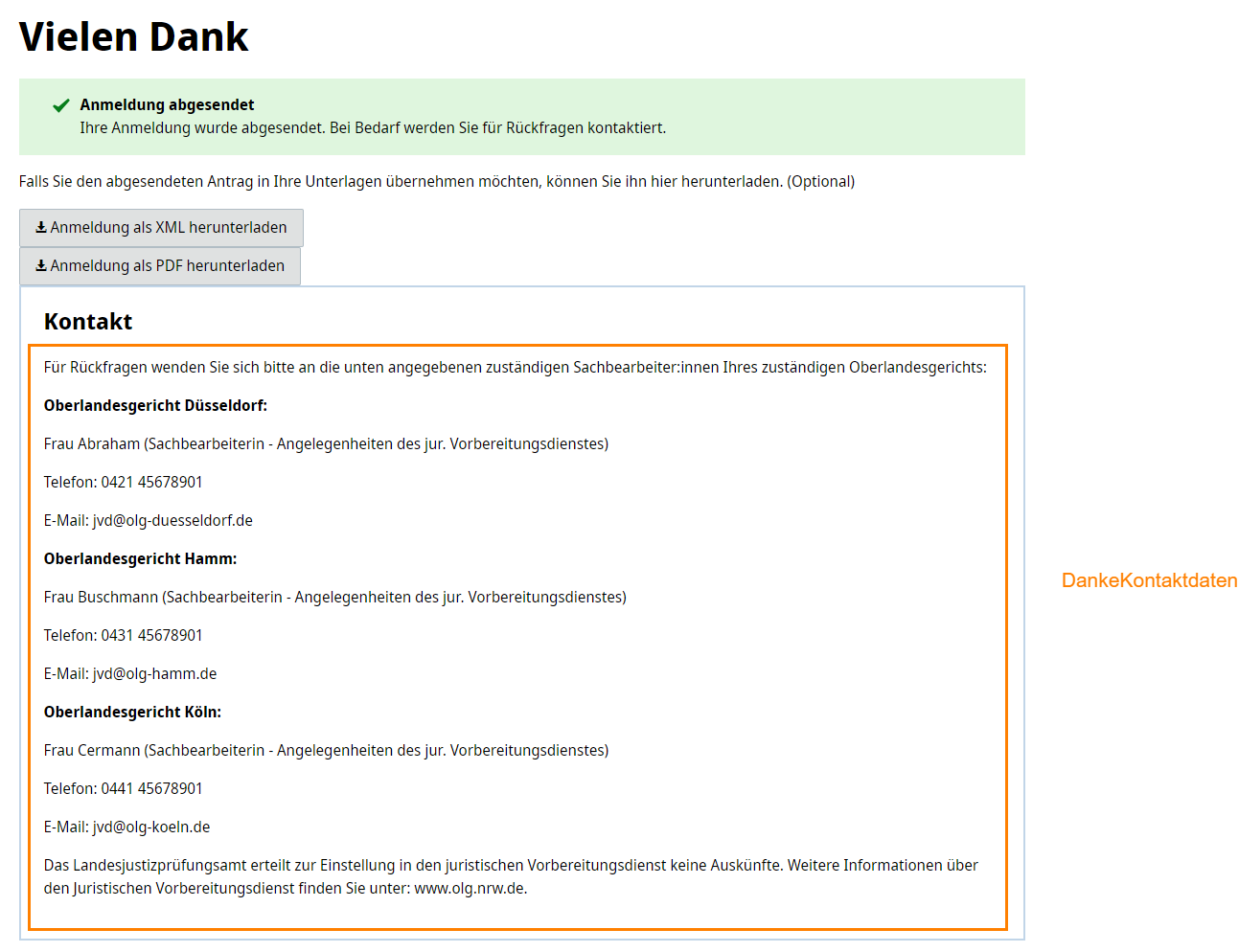
Der Parameter enthält die Erklärung und die notwendigen Kontaktdaten des OLG. Es wird sehr empfohlen, hier die Kontaktdaten zu hinterlegen, wo sich der Antragsstellende bei Rückfragen hinwenden kann. Hinweis: In Bundesländern mit mehreren OLGs enthält der Text die Kontaktdaten aller OLGs untereinander. Beispiel für einen HTML-Inhalt |
Hilfetext (übergreifend)
An verschiedenen Stellen können Hilfetexte an das Bundesland angepasst werden.
Die folgende Tabelle gibt an, auf welchen Seiten Hilfetexte angepasst werden können und listet die Namen der zugehörigen Parameter auf. Der im Parameter gepflegte Text wird als Hilfetext für das in der jeweiligen Tabellenzeile angegebene Datenfeld gesetzt und ist dort über das Hilfe-Icon  aufrufbar.
Alle Parameter für Hilfetexte erlauben Formatierung in HTML. Für alle Hilfetexte gilt: Wenn der Parameter leer ist, wird kein Text und auch kein Hilfe-Icon angezeigt.
| Parametername | Pflicht | Standardwert | Version | Seite | Datenfeld |
|---|---|---|---|---|---|
Ja |
1.0 |
Ich bin mit der Speicherung und Verarbeitung meiner Daten einverstanden |
|||
Ja |
1.0 |
Ich stimme zu, dass der Bescheid zur Anmeldung in elektronischer Form zugestellt wird |
|||
Ja |
1.0 |
||||
Ja |
1.0 |
Geburtsname |
|||
Ja |
1.0 |
Land |
|||
Ja |
1.0 |
Staatsangehörigkeit |
|||
Ja |
1.0 |
weiterer Wohnsitz |
|||
Ja |
1.0 |
Aktenzeichen der 1. Prüfung |
|||
Ja |
1.0 |
Datum der 1. Prüfung |
|||
Ja |
1.0 |
Erstwunsch |
|||
Ja |
1.0 |
Begründung des Einsatzort-Wunsches |
|||
Ja |
1.0 |
Ich beantrage die Bewilligung folgender Arbeitszeit für den juristischen Vorbereitungsdienst |
|||
Ja |
1.0 |
Startdatum |
|||
Ja |
1.0 |
Voraussetzungen Teilzeit |
|||
Ja |
1.0 |
Startdatum Teilzeit |
|||
Ja |
1.0 |
Wahl Teilzeit-Modell |
|||
Ja |
1.0 |
Art der Beschäftigung |
|||
Ja |
1.0 |
Überschrift "Familie" |
|||
Ja |
1.0 |
keine gesundheitlichen Bedenken |
|||
Ja |
1.0 |
Ich habe mich auch parallel zur Aufnahme… |
|||
Ja |
1.0 |
Behördenführungszeugnis |
|||
Ja |
1.0 |
Ich bestätige hiermit die Richtigkeit meiner Angaben… |
|||
Ja |
1.0 |
Ich habe Schulden… |
|||
Ja |
1.0 |
Gegen mich ist oder war ein gerichtliches Strafverfahren… |
|||
Ja |
1.0 |
Weitere Dokumente |
Anhang
Ermittlung der Einsatzort-IDs
Beschreibung der Ermittlung über das Landesredaktionssystem
Für die Parametrisierung von Einsatzorten wird die PVOG-ID der jeweiligen Organisationseinheit benötigt. Jedes Objekt im PVOG, beispielsweise eine Organisationseinheit, eine Leistung oder ein Online-Dienst, besitzt eine eindeutige ID. Diese ID wird in der Benutzeroberfläche des PVOG jedoch nicht direkt angezeigt.
Da Einsatzorte über diese ID definiert werden, ist die Konfiguration zunächst eher technisch geprägt. Die benötigte ID kann jedoch selbstständig über das Landesredaktionssystem ermittelt werden.
Das PVOG vergibt keine eigenen fachlichen IDs. Stattdessen werden die Informationen aus dem Landesredaktionssystem verwendet, um eine eindeutige PVOG-ID zu erzeugen. Diese setzt sich nach folgendem Schema zusammen:
<Mandantenkennung>.<Typ>.<ID des Landesredaktionssystems>
Beispiel:
L100002.OE.121554253
-
Die Mandantenkennung ist innerhalb eines Bundeslandes einheitlich. Sie entspricht beispielsweise
L100002für Sachsen-Anhalt,L100040für Niedersachsen undS100002für Hamburg. -
Der Typ kennzeichnet die Art des Objekts. Häufig verwendete Werte sind
OEfür Organisationseinheiten,ODfür Online-Dienste undLBfür Leistungsbeschreibungen. -
Die ID des Landesredaktionssystems kann in der Regel direkt im verwendeten Landesredaktionssystem eingesehen werden. Im Landesredaktionssystem der TSA wird diese im Bereich Metadaten angezeigt.
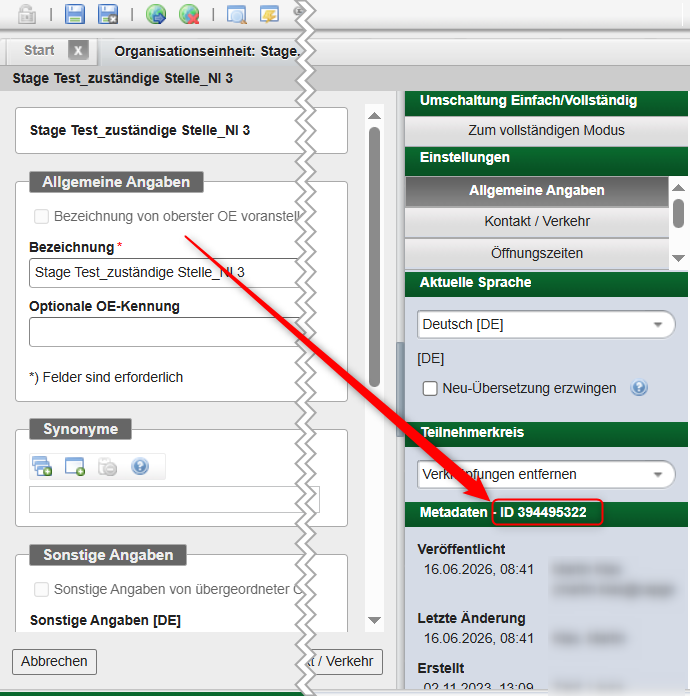
Der für die Parametrisierung erforderliche Parametername ergibt sich aus der ermittelten PVOG-ID mit dem Präfix Einsatzorte.
Beispiel:
EinsatzorteL100002.OE.121554253
Alternative Ermittlung über die Schnittstellen
Alternativ kann die Ermittlung der Organisationseinheit-IDs über das nachstehende PowerShell-Skript durchgeführt werden. Dazu muss der Inhalt der Funktion Get-PVoGServiceOrganisations in ein PowerShell-Eingabefenster kopiert werden.
Get-PVoGServiceOrganisations zur Ermittlung der Organisationseinheit-IDsfunction Get-PVoGServiceOrganisations {
param(
[Parameter(Mandatory = $true)]
[string]$Ars,
[Parameter(Mandatory = $false)]
[bool]$UseStage = $true
)
if ($Ars.Length -ne 12 -or -not ($Ars -match '^\d+$')) {
Write-Error "ARS muss genau 12 Ziffern lang sein."
return
}
if ($UseStage) {
$baseUrl = "https://stage.pvog.fitko.net"
} else {
$baseUrl = "https://pvog.fitko.net"
}
$serviceUrl = $baseUrl + "/suchdienst/api/v3/servicedescriptions/leikaid"
$query = [string]::Join('&', @(
"leikaIds=99019061007000",
("ars=" + $Ars),
"withOrgIds=true",
"page=0",
"size=10",
"useArsHierarchy=true"
))
$uri = $serviceUrl + "?" + $query
$response = Invoke-RestMethod -Uri $uri -Method Get
foreach ($item in $response.content) {
Write-Host "`nService: $($item.name)"
foreach ($orgId in $item.organisationIds) {
$orgResponse = Invoke-RestMethod -Uri ($baseUrl + "/suchdienst/api/v5/organisationunits/detail?q=" + $orgId) -Method Get
Write-Host " OrgId: $orgId"
Write-Host " Title: $($orgResponse.title)"
Write-Host " ---------------------------------"
}
}
}Anschließend kann der Aufruf der Funktion Get-PVoGServiceOrganisations wie folgt durchgeführt werden:
Get-PVoGServiceOrganisations für Stage oder Prod# Standard: Stage-Umgebung
Get-PVoGServiceOrganisations -Ars 050000000000
# Oder Produktiv-Umgebung
Get-PVoGServiceOrganisations -Ars 050000000000 -UseStage $falseDie Ausgabe der Funktion ist nachstehend dargestellt:
Get-PVoGServiceOrganisationsPS > Get-PVoGServiceOrganisations -Ars 050000000000 -UseStage $false
Service: Zulassung zum juristischen Vorbereitungsdienst beantragen
OrgId: L100002.OE.135925351
Title: Oberlandesgericht Düsseldorf
---------------------------------
OrgId: L100002.OE.135925352
Title: Oberlandesgericht Hamm
---------------------------------
OrgId: L100002.OE.135925353
Title: Oberlandesgericht Köln
---------------------------------