Dieses Dokument beschreibt die Besonderheiten des Online-Dienstes "Anmeldung zur ersten juristischen Abschlussprüfung", die beim Einrichten des Dienstes insbesondere in den Landesredaktionssystemen zu beachten sind. Es ist als Anhang zum technischen Anbindungskonzept zu sehen, das die Informationen bereitstellt, die für alle Dienste des Umsetzungspakets Bildungsjourney gleich sind.
- Änderungshistorie
- Einführung
- Parameter der landesspezifischen Konfiguration des Online-Diensts
Änderungshistorie
| Datum | Version | Änderungen |
|---|---|---|
02.10.2023 |
0.1.0 |
Initiale Version |
18.10.2023 |
0.2.0 |
Markdown durch HTML ersetzt im gesamten Dokument und Beispiele entsprechend angepasst. |
15.09.2025 |
2.0 |
|
19.12.2025 |
2.1 |
|
14.01.2026 |
2.2 |
|
26.02.2026 |
2.3 |
|
10.04.2026 |
2.4 |
|
06.05.2026 |
2.5 |
|
03.07.2026 |
2.6 |
|
04.08.2026 |
2.7 |
|
14.08.2026 |
2.8 |
|
Einführung
Parametertypen und -formate
Die Parameter verwenden immer wieder dieselben Datenformate. Daher sind diese einmalig hier beschrieben:
| Parametertyp | Format | ||||||||||||||||||||||
|---|---|---|---|---|---|---|---|---|---|---|---|---|---|---|---|---|---|---|---|---|---|---|---|
Ja/Nein |
Unterscheidet zwischen zwei Zuständen, um beispielsweise für die Anzeige eines Elements zu steuern. Die erlaubten Werte sind "Ja" und "Nein" (ohne Anführungszeichen). |
||||||||||||||||||||||
Text |
Einfacher, unformatierter Text. Die Formatierung wird durch den Online-Dienst bestimmt. |
||||||||||||||||||||||
HTML |
An einigen Stellen wird HTML zur Formatierung verwendet. Hier können nur die im ZuFi-Standard 2.2.0, Abschnitt I.4.1 definierten HTML-Elemente verwendet werden:
Der gesamte HTML-Quellcode kann in einer Zeile eingegeben werden. Beispiel: Wird dargestellt als: 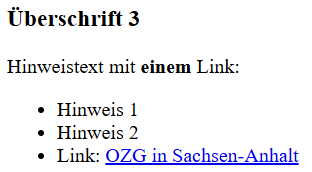
|
||||||||||||||||||||||
Liste |
Der Parametertyp definiert eine semikolon-separierte Liste von Werten aus einer länderspezifischen Codeliste, wie bspw.:
Anhand der Werte wird häufig gesteuert, welche Elemente einer vordefinierten Liste im Online-Dienst sichtbar sind.
|
||||||||||||||||||||||
Zuordnungsliste (Liste von Schlüssel-Werte-Paaren) |
Der Parametertyp definiert eine semikolon-separierte Liste von Schlüssel-Werte-Paaren. Diese Einträge bestehen jeweils aus einem Schlüssel und einem Wert. Sie werden durch das Pipe-Symbol "|" (senkrechter Strich, Tastenkombination unter Windows: Alt Gr+<) getrennt. Die Liste selbst verwendet als Trennzeichen Semikolons, um die Schlüssel-Werte-Paaren voneinander zu separieren. Beispiel: CA|Kanada;DE|Deutschland;PL|Polen;SK|Slowakei Die Schlüssel werden üblicherweise nicht angezeigt, sondern ins Fachverfahren übertragen. Die Werte dienen der Anzeige im Online-Dienst.
|
||||||||||||||||||||||
Datum |
Bei diesem Typen handelt es sich um ein Datum, welches vom Online-Dienst verarbeitet wird. Daher muss das Datum im Format |
||||||||||||||||||||||
URL |
Entspricht einer vollständige URL bzw. Link, welcher im Browser aufgerufen werden kann: https://www.onlinezugangsgesetz.de/Webs/OZG/DE/service/datenschutz/datenschutz-node.html |
Parametrierbare Elemente
Über Parameter sind verschiedene Elemente der Dialoge auf die Anforderungen des Landes einstellbar:
| Element | Beispiel |
|---|---|
Seitenname |

|
Überschrift |

|
Texte |
Einfacher Text: 
HTML-Texte für Formatierung (z.Bsp. Überschriften, Fett, Stichpunkte, Aufzählung) 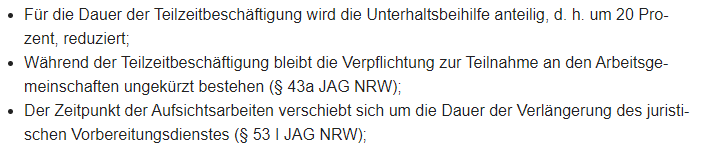
|
Hinweise / Warnungen / Fehler |
Hinweistext sind Texte, die im Gegensatz zu Hilfetexten direkt im Antragsprozess sichtbar sind. 
Warning: 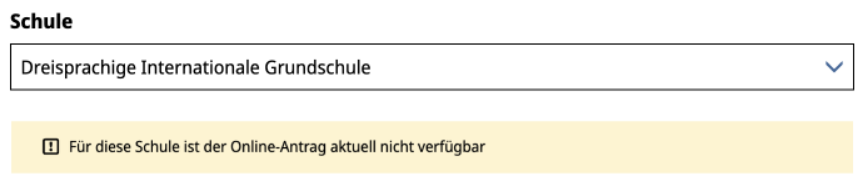
Fehler: 
|
Hilfe |
Ist ein Hilfetext konfiguriert, dann wird das Hilfesymbol an der entsprechenden Stelle angezeigt. Über dieses klickbare Symbol wird der Hilfetext seitlich im Online-Dienst geöffnet und dargestellt. Ist kein Text konfiguriert, wird das Hilfesymbol nicht angezeigt. 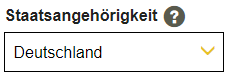
Zugehöriger Hilfetext: 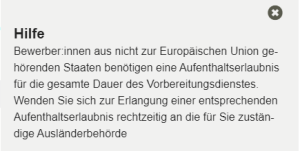
|
Anzeigen / Ausblenden |
Anzeigen: 
Ausblenden: 
|
Optionale oder verpflichtende Eingaben |
Alle Eingabefelder sind grundsätzlich verpflichtend, sofern sie nicht ausdrücklich mit dem Hinweis „Optional“ gekennzeichnet sind. 
|
Werte für eine Auswahlliste |
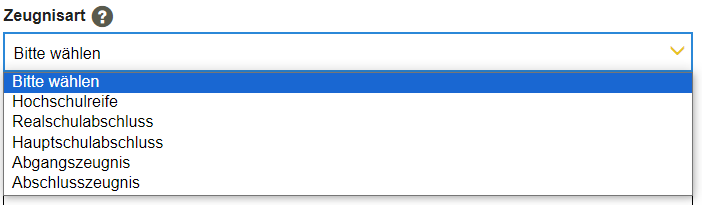
|
Werte für einer Optionsliste |
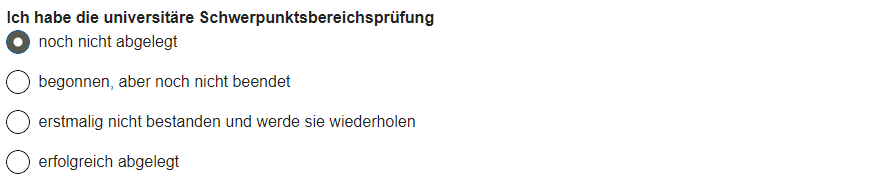
|
Namenskonvention der Parameter
Im Rahmen der Umsetzung der verschiedener EfA-Online-Dienste nahm die Zahl der Parameter stetig zu. Um hier eine Harmonisierung der Parameter zu schaffen, wurde im Laufe der initialen Implementierung eine Namenskonvention eingeführt. Ziel dieser Konvention ist es, anhand des Präfixes des Parameternamens zum einen auf die Verortung des Parameters in der Antragsstrecke im Online-Dienst zu verweisen. Zum anderen soll anhand des Suffixes der entsprechende Parametertypen erkennbar sein.
Da die Konvention erst im Laufe der Entwicklung der Online-Dienste entstanden ist, entsprechen nicht alle zurückliegenden Parameter dieser. Zukünftige Parameternamen werden anhand dieser Konvention geschaffen. Nachstehend sind Beispiele für die Präfixes und eine Erläuterung der Suffixe aufgeführt.
| Präfix | Seitenbereich | Beispiele |
|---|---|---|
Willkommensseite |
Willkommensseite |
WillkommensseiteObenText, WillkommensseiteUntenText, … |
Familie |
Familie |
FamilieKeineAngabeAnzeigen, FamilieEigenerHausstandAnzeigen, … |
Gesundheit |
Gesundheit |
GesundheitszustandKeineAngabeAnzeigen, GesundheitKeineBedenkenAnzeigen, … |
… |
… |
… |
Selbstauskunft |
Selbstauskunft |
SelbstauskunftSchuldenAnzeigen, … |
Teilzeit |
Teilzeit |
TeilzeitErklaerungenText, TeilzeitModell2Text, … |
Upload |
Nachweise hochladen |
UploadHeiratsurkundeAnzeigen, UploadSonstigeHilfetext, … |
| Suffix | Parametertyp | Beispiele |
|---|---|---|
Anzeigen |
Ja/Nein |
FamilieEigenerHausstandAnzeigen |
Liste |
Liste oder Zuordnungsliste |
BewerbungstermineListe |
Text |
Text oder HTML |
EinsatzortOrtswunschText |
Hinweistext |
Text |
BehinderungHinweistext |
Hilfetext |
HTML |
UploadSonstigeHilfetext |
Link |
URL |
DatenschutzerklaerungLink |
Einrichtung einer Kopfstelle
Die Zustellung der Antragsdaten erfolgt mithilfe der dynamischen Ermittlungen der korrekten Transportwege innerhalb des Online-Dienstes. Die Ermittlungen erfolgen anhand der im Antragsprozess gewählten Organisationseinheiten wie eines Oberlandesgerichts oder eines Justizprüfungsamtes.
Aktuell besteht die Möglichkeit, die Fachdaten über die FIT-Connect- oder EGVP-Kommunikationsinfrastruktur zu versenden. Neben dem maschinenlesbaren Fachdatensatz (XML-Datei) und einem menschenlesbaren PDF-Dokument werden die dem Antrag beigefügten Nachweise mit versendet.
Ist der Online-Dienst nicht in der Lage, einen technischen Zustellkanal zu ermitteln, kann der Antragsprozess nicht gestartet bzw. abgeschlossen werden.
Alternativ zur dynamischen Ermittlung der technischen Zustellkanäle anhand der Organisationseinheiten besteht die Möglichkeit, eine feste Kopfstelle einzurichten. Das bedeutet, dass ein statischer Zustellkanal beim Online-Dienst hinterlegt werden kann. Nachstehend werden zwei Möglichkeiten beschrieben:
-
Einrichtung mithilfe des Landesredaktionssystems der TSA Public Service GmbH
-
Direkte Einrichtung über EfA-Parameter
Einrichtung einer EGVP-Kopfstelle
Im Landesredaktionssystem der TSA kann über die Oberfläche die EGVP-Kopfstelle direkt am Online-Dienst-Objekt im Bereich des Zustellungskanals hinterlegt werden:
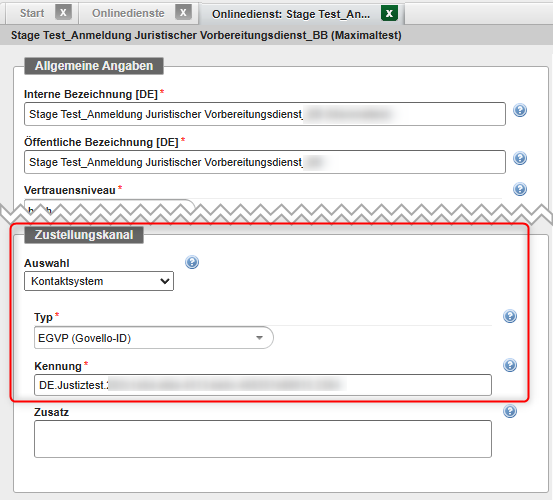
Alternativ kann die Einrichtung über die folgenden Online-Dienst-Parameter eingerichtet werden:
| Parametername | Wert |
|---|---|
Zustellungskanal |
|
kontaktsystemTyp |
|
kontaktsystemKennung |
|
Einrichtung einer FIT-Connect-Kopfstelle
Im Landesredaktionssystem der TSA kann über die Oberfläche die FIT-Connect-Kopfstelle direkt am Online-Dienst-Objekt im Bereich des Zustellungskanals hinterlegt werden:
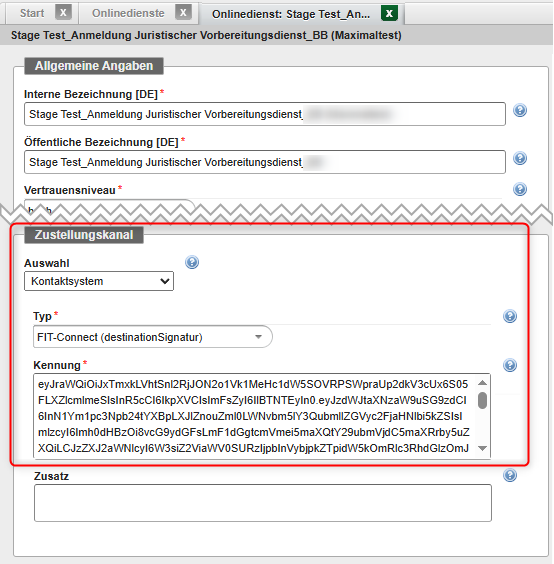
Alternativ kann die Einrichtung über die folgenden Online-Dienst-Parameter eingerichtet werden:
| Parametername | Wert |
|---|---|
Zustellungskanal |
|
kontaktsystemTyp |
|
kontaktsystemKennung |
|
Parameter der landesspezifischen Konfiguration des Online-Diensts
Dieser Leitfaden beschreibt detailliert die verfügbaren Parametrisierungen des Online-Dienstes. In den nachfolgenden Abschnitten werden die einzelnen Einstellungen schrittweise erläutert. Jede Überschrift entspricht dabei einer Seite des Wizards. Die jeweiligen Abschnitte enthalten Abbildungen des Online-Dienstes sowie übersichtliche Tabellen, in denen die einzelnen Parameter und ihre Konfigurationsmöglichkeiten beschrieben sind. Ziel dieses Leitfadens ist es, eine klare und nachvollziehbare Unterstützung bei der Konfiguration zu bieten.
Willkommensseite
Die Willkommensseite ist die erste Seite im Online-Dienst. Sie erläutert den Prozess des Dienstes und macht auf notwendige Dokumente aufmerksam.
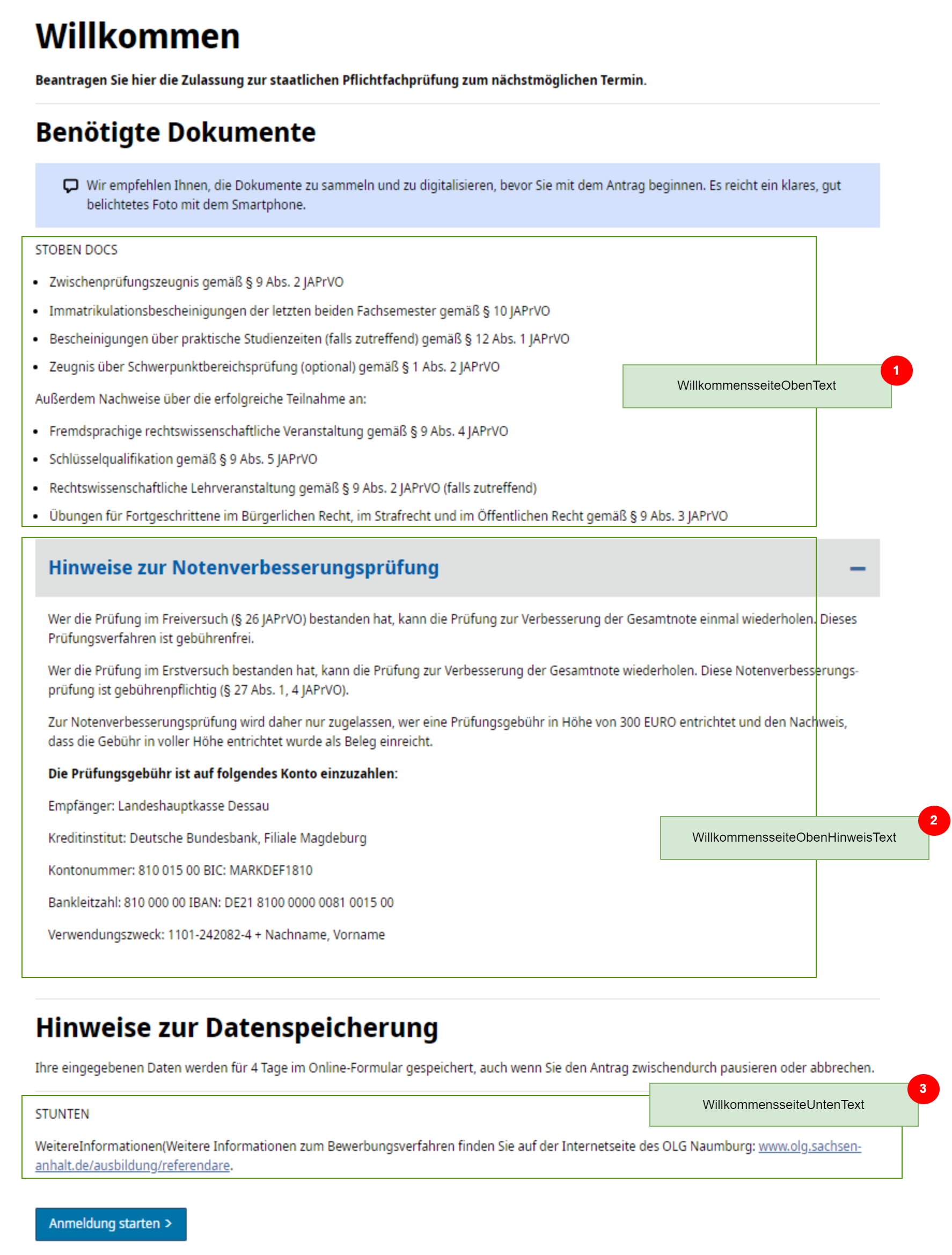
| Parametername | Typ | Pflicht | Standardwert | Version | Beschreibung |
|---|---|---|---|---|---|
HTML |
Nein |
1.0 |
Der Text dieses Parameters wird als Text im oberen Teil der Willkommensseite angezeigt. Beispiel für ein HTML-Inhalt |
||
HTML |
Nein |
1.0 |
Mit diesem Parameter wird der Text für das Feld "Hinweise zur Notenverbesserungsprüfung" konfiguriert. Beispiel für ein HTML-Inhalt |
||
HTML |
Nein |
1.0 |
Der Text dieses Parameters wird als Text im unteren Teil der Willkommensseite angezeigt. Beispiel für ein HTML-Inhalt |
Datenschutzerklärung
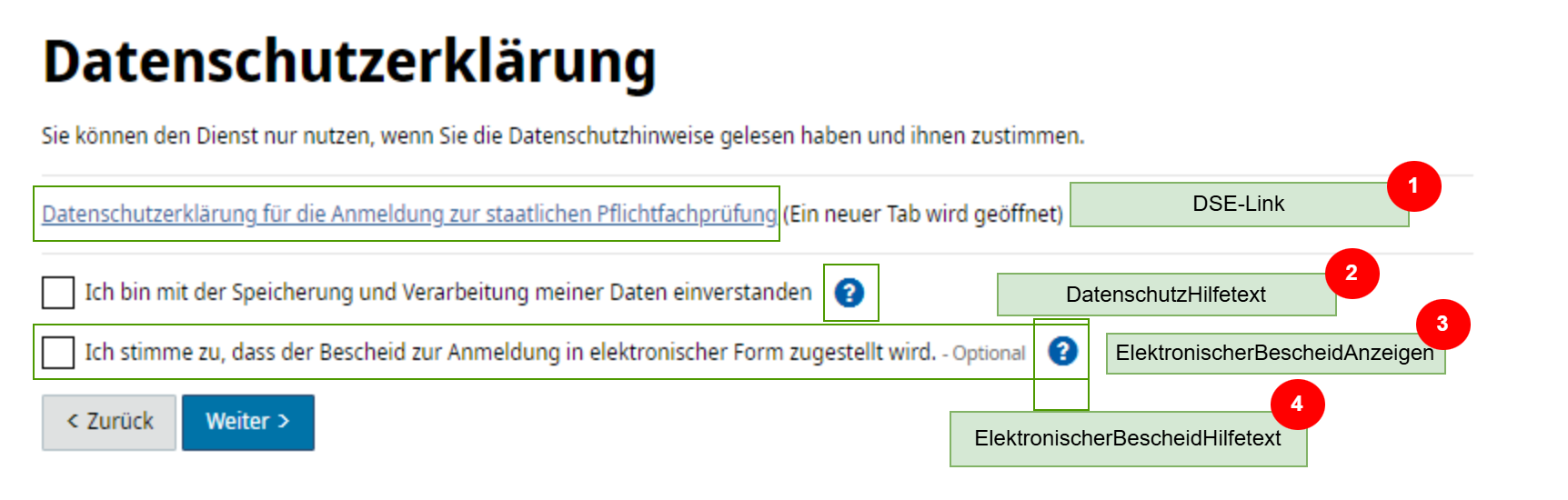
| Parametername | Typ | Pflicht | Standardwert | Version | Beschreibung | ||
|---|---|---|---|---|---|---|---|
URL |
Ja |
1.0 |
Die Datenschutzerklärung ist spezifisch für jedes Bundesland und kann in diesem Parameter gesetzt werden. Dieser Parameter enthält die vollständige URL, inklusive Protokoll wie bspw. http oder https, zur dienstspezifischen Datenschutzerklärung. Beispiel: https://www.datenschutzseite.de Da es ein Pflichtparameter ist, gibt es keinen Defaultwert. Wenn der Parameter nicht gepflegt ist, kann der Dienst nicht ausgeführt werden. |
||||
HTML |
Nein |
1.0 |
Mit diesem Parameter wird der Hilfetext für die Datenschutzerklärung konfiguriert. |
||||
Ja/Nein |
Ja |
1.0 |
Mit diesem Parameter wird konfiguriert, ob die Checkbox zum Einverständnis der Zustellung des Anmeldungsbescheids in elektronischer Form angezeigt oder nicht angezeigt wird.
|
||||
HTML |
Nein |
1.0 |
Mit diesem Parameter wird der Hilfetext für den Elektronischen Bescheid zur Anmeldung festgelegt. Wenn der Text leer ist, wird Icon "?" nicht angezeigt. |
Persönliche Angaben
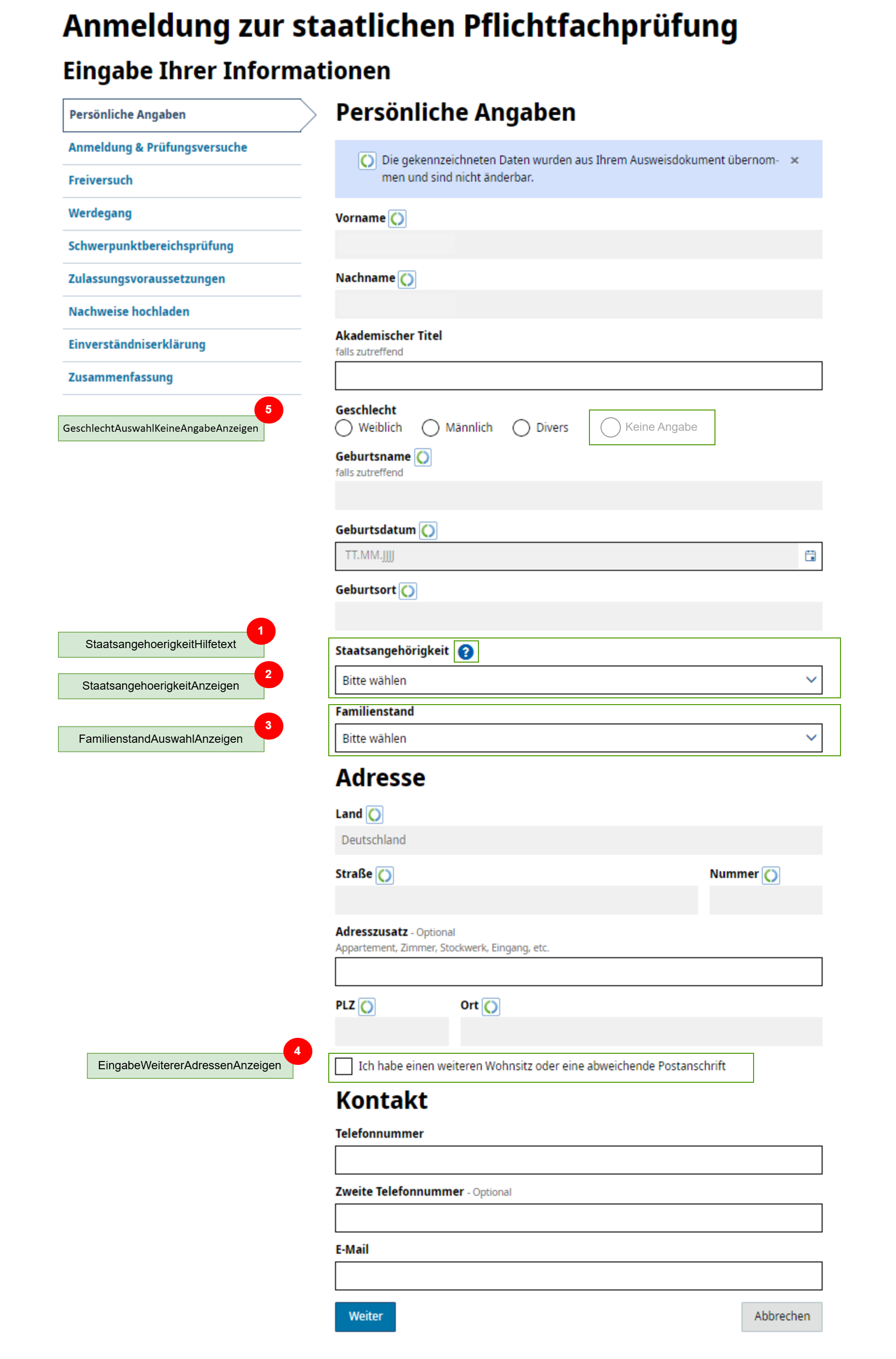
| Parametername | Typ | Pflicht | Standardwert | Version | Beschreibung |
|---|---|---|---|---|---|
HTML |
Nein |
1.0 |
Mit diesem Parameter wird der Hilfetext für die Staatsangehörigkeit konfiguriert. |
||
Ja/Nein |
Nein |
Nein |
1.0 |
Mit diesem Parameter wird konfiguriert, ob die Auswahlliste für die Staatsangehörigkeit angezeigt oder nicht angezeigt wird. Die Staatsangehörigkeit wird zum Pflichtfeld.
|
|
Ja/Nein |
Nein |
Nein |
1.0 |
Mit diesem Parameter wird konfiguriert, ob die Auswahlliste für den Familienstand angezeigt oder nicht angezeigt wird. Der Familienstand wird zum Pflichtfeld.
|
|
Ja/Nein |
Nein |
Nein |
1.0 |
Mit diesem Parameter wird konfiguriert, ob die Dialogelemente für die Eingabe einer weiteren Adresse angezeigt oder nicht angezeigt werden.
|
|
Ja/Nein |
Nein |
Nein |
2025.1 |
Erweitert die Auswahl des Geschlechts um die Option "Keine Angabe".
|
Anmeldung & Prüfungsversuche
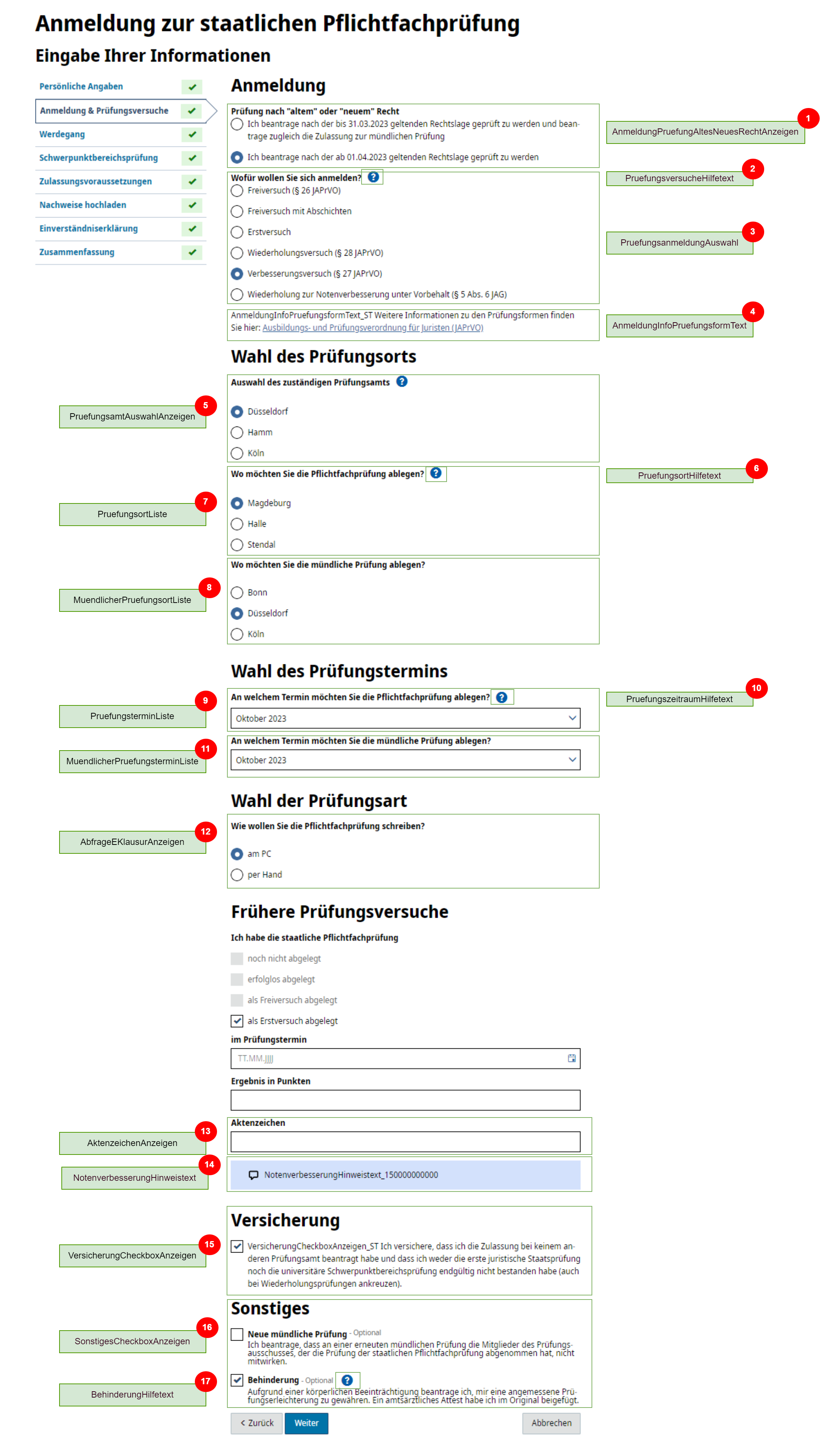
| Parametername | Typ | Pflicht | Standardwert | Version | Beschreibung | ||
|---|---|---|---|---|---|---|---|
Ja/Nein |
Nein |
Nein |
1.0 |
Über diesen Parameter kann die Wahlmöglichkeit eingeblendet werden, ob die Prüfung nach "altem" oder "neuem" Recht stattfinden soll. Die Auswahl wird verpflichtend, wenn sie angezeigt wird.
|
|||
HTML |
Nein |
Nein |
1.0 |
Mit diesem Parameter wird der Hilfetext für die Prüfungsversuche konfiguriert. |
|||
Zuordnungsliste |
Nein |
1.0 |
Mit diesem Parameter werden die Prüfungsvarianten, für welche die Anmeldung möglich ist, festgelegt. Für jede Prüfungsvariante wird eine Option aufgelistet. Das folgende Beispiel enthält 6 Optionen: freiversuch|Freiversuch (§ 26 JAPrVO); freiversuchmitabschichten|Freiversuch mit Abschichten; erstversuch|Erstversuch; wiederholung|Wiederholungsversuch (§ 28 JAPrVO); verbesserung|Verbesserungsversuch (§ 27 JAPrVO); zusatzwert|Wiederholung zur Notenverbesserung unter Vorbehalt (§ 5 Abs. 6 JAG); Die Auswahl des Prüfungsversuchs ist erforderlich, um weiter zur nächsten Seite zu kommen.
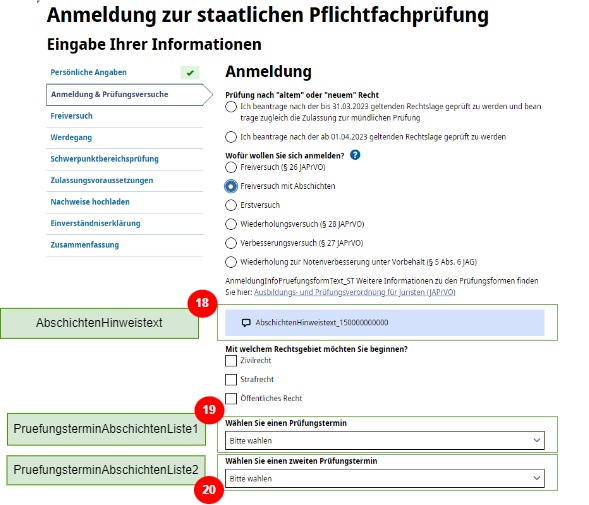
Nur bei Auswahl der Option "Freiversuch mit Abschichten" werden die Felder "Mit welchem Rechtsgebiet möchten Sie beginnen", "Wählen Sie einen Prüfungstermin" und "Wählen Sie einen zweiten Prüfungstermin" angezeigt. |
||||
HTML |
Nein |
1.0 |
Mit diesem Parameter wird der Informationstext unterhalb der Prüfungsvarianten konfiguriert. |
||||
Ja/Nein |
Nein |
Nein |
1.0 |
Mit diesem Parameter wird gesteuert, ob die Auswahl des Prüfungsamts angezeigt oder nicht angezeigt wird. Ziel soll es sein, dass, wenn nur ein Prüfungsamt zuständig ist, dieses nicht angezeigt werden muss. Wenn der Parameter auf "Nein" steht und per Zuständigkeitsfindung mehr als eine Amt gefunden wird, werden dennoch alle Prüfungsämter angezeigt und der Wert des Parameters wird ausgelassen.
|
|||
HTML |
Nein |
1.0 |
Mit diesem Parameter wird der Hilfetext für das Feld "Wo möchten Sie die Pflichtfachprüfung ablegen?" konfiguriert. |
||||
Zuordnungsliste |
Nein |
1.0 |
Mit diesem Parameter werden die Prüfungsorte, für welche die Anmeldung möglich ist, festgelegt. Für jeden Prüfungsort wird eine Option aufgelistet. Die Auswahl wird zu einem Pflichtfeld, wenn die Liste mindestens ein Element enthält. Das folgende Beispiel enthält 3 Optionen: bonn|Bonn; duesseldorf|Düsseldorf; koeln|Köln; Ist dieser Parameter leer, so wird das entsprechende Feld nicht angezeigt. |
||||
Zuordnungsliste |
Nein |
1.0 |
Mit diesem Parameter werden die Prüfungsorte für die mündliche Prüfung, für welche die Anmeldung möglich ist, festgelegt. Für jeden Prüfungsort für die mündliche Prüfung wird eine Option aufgelistet. Die Auswahl wird zu einem Pflichtfeld, wenn die Liste mindestens ein Element enthält. Das folgende Beispiel enthält 3 Optionen: bonn|Bonn; duesseldorf|Düsseldorf; koeln|Köln; Ist dieser Parameter leer, so wird das entsprechende Feld nicht angezeigt. |
||||
Zuordnungsliste |
Nein |
1.0 |
Mit diesem Parameter werden die Prüfungstermine, für welche die Anmeldung möglich ist, festgelegt. Für jede Zuordnung der Prüfungstermine wird ein Eintrag in der Auswahlliste angezeigt. Die Auswahl wird zu einem Pflichtfeld, wenn die Liste mindestens ein Element enthält. Für das folgende Beispiel enthält die Auswahlliste 3 Einträge: termin1|Oktober 2023; termin2|März 2023; termin3|Juli 2024; Ist dieser Parameter leer, so wird das entsprechende Feld nicht angezeigt. |
||||
HTML |
Nein |
1.0 |
Mit diesem Parameter wird der Hilfetext für das Feld "Ab welchen Termin möchten Sie die Pflichfachprüfung ablegen?" konfiguriert. |
||||
Zuordnungsliste |
Nein |
1.0 |
Mit diesem Parameter werden die Prüfungstermine für die mündliche Prüfung, für welche die Anmeldung möglich ist, festgelegt. Für jede Zuordnung der Prüfungstermine für die mündliche Prüfung wird ein Eintrag in der Auswahlliste angezeigt. Die Auswahl wird zu einem Pflichtfeld, wenn die Liste mindestens ein Element enthält. Für das folgende Beispiel enthält die Auswahlliste 3 Einträge: termin1|Oktober 2023; termin2|März 2023; termin3|Juli 2024; |
||||
Ja/Nein |
Nein |
Nein |
1.0 |
Mit diesem Parameter wird gesteuert, ob die Abfrage wie die Klausur geschrieben werden möchte, handschriftlich oder am PC, angezeigt oder nicht angezeigt wird. Bei Aktivierung wird Auswahl zum Pflichtfeld.
|
|||
Ja/Nein |
Nein |
Nein |
1.0 |
Mit diesem Parameter wird die Sichtbarkeit des Feld für die Eingabe eines Aktenzeichens eines vorangegangenen Prüfungsversuches gesteuert. Bei Aktivierung wird das Eingabefeld zum Pflichtfeld.
|
|||
HTML |
Nein |
1.0 |
Mit diesem Parameter wird der Hinweistext zur Notenverbesserung festgelegt. Dieser wird unter den Angaben zu früheren Prüfungsversuchen angezeigt, sofern die Prüfungsauswahl auf "Wiederholungsversuch" gesetzt ist, angezeigt. |
||||
Zuordnungsliste |
Nein |
1.0 |
Dieser Parameter steuert die Sichtbarkeit der Checkbox im Abschnitt "Versicherung". In dieser Liste ist nur ein Eintrag mit dem Schlüssel "Versicherung" erlaubt. Der Text neben der Checkbox kann individuell durch den Wert des Listeneintrags konfiguriert werden. Wenn die Liste leer ist, wird die Checkbox nicht angezeigt. Für das folgende Beispiel wird nur die Checkbox angezeigt: Versicherung|Ich versichere, dass ich die Zulassung bei keinem anderen Prüfungsamt beantragt habe.; |
||||
Zuordnungsliste |
Nein |
1.0 |
Dieser Parameter steuert die Sichtbarkeit der Checkboxen im Abschnitt "Sonstiges". Es sind nur die beiden, unten im Beispiel genannten, Schlüssel "muendPruef" und "behindert" erlaubt. Im Dialog werden die Checkbox/en, die in der Liste sind/ ist, angezeigt. Wenn die Liste leer ist, wird die Checkbox nicht angezeigt. Die Schlüssel müssen genau wie unten angegeben geschrieben werden. Jede Abweichung, zum Beispiel eine andere Groß- und Kleinschreibung, führt dazu, dass der entsprechende Wert nicht angezeigt wird. Die Texte neben den jeweiligen Checkboxen kann individuell durch den Wert des Listeneintrags konfiguriert werden. In dem folgenden Beispiel werden beide Checkboxen angezeigt: muendPruef|Ich beantrage, dass an einer erneuten mündlichen Prüfung die Mitglieder des Prüfungsausschusses, der die Prüfung der staatlichen Pflichtfachprüfung abgenommen hat, nicht mitwirken.; behindert|Aufgrund einer körperlichen Beeinträchtigung beantrage ich, mir eine angemessene Prüfungserleichterung zu gewähren. Ein amtsärztliches Attest habe ich im Original beigefügt.; |
||||
HTML |
Nein |
1.0 |
Mit diesem Parameter wird der Hilfetext für die Checkbox "Behinderung" konfiguriert. |
||||
HTML |
Nein |
1.0 |
Mit diesem Parameter wird der Hinweistext zum Abschichten festgelegt. Dieser Hinweistext wird angezeigt wenn die Prüfung als Freiversuch mit Abschichten ausgewählt wird. |
||||
Zuordnungsliste |
Nein |
1.0 |
Mit diesem Parameter werden die Prüfungstermine mit Abschichten, für welche die Anmeldung möglich ist, festgelegt. Für jede Zuordnung der Prüfungstermine wird ein Eintrag angezeigt. Für die Prüfungstermine mit Abschichten stehen zwei parametrisierbare Auswahllisten zur Verfügung. Für das folgende Beispiel enthält die Auswahlliste drei Einträge: termin1|Oktober 2023; termin2|März 2023; termin3|Juli 2024; Die Auswahl eines Prüfungstermins ist erforderlich falls der Versuch "Freiversuch mit Abschichten" ausgewählt wurde, um weiter zur nächsten Seite zu kommen.
|
||||
Zuordnungsliste |
Nein |
1.0 |
Mit diesem Parameter werden die Prüfungstermine mit Abschichten, für welche die Anmeldung möglich ist, festgelegt. Für jede Zuordnung der Prüfungstermine wird ein Eintrag angezeigt. Für die Prüfungstermine mit Abschichten stehen zwei parametrisierbare Auswahllisten zur Verfügung. Für das folgende Beispiel enthält die Auswahlliste drei Einträge: termin1|Oktober 2023; termin2|März 2023; termin3|Juli 2024; Wenn keine Einträge in der Liste konfiguriert wurden, dann wird die Auswahlliste "Wählen Sie einen zweiten Prüfungstermin" nicht angezeigt. |
Parametererweiterung 2025.1 der Seite "Anmeldung & Prüfungsversuche"
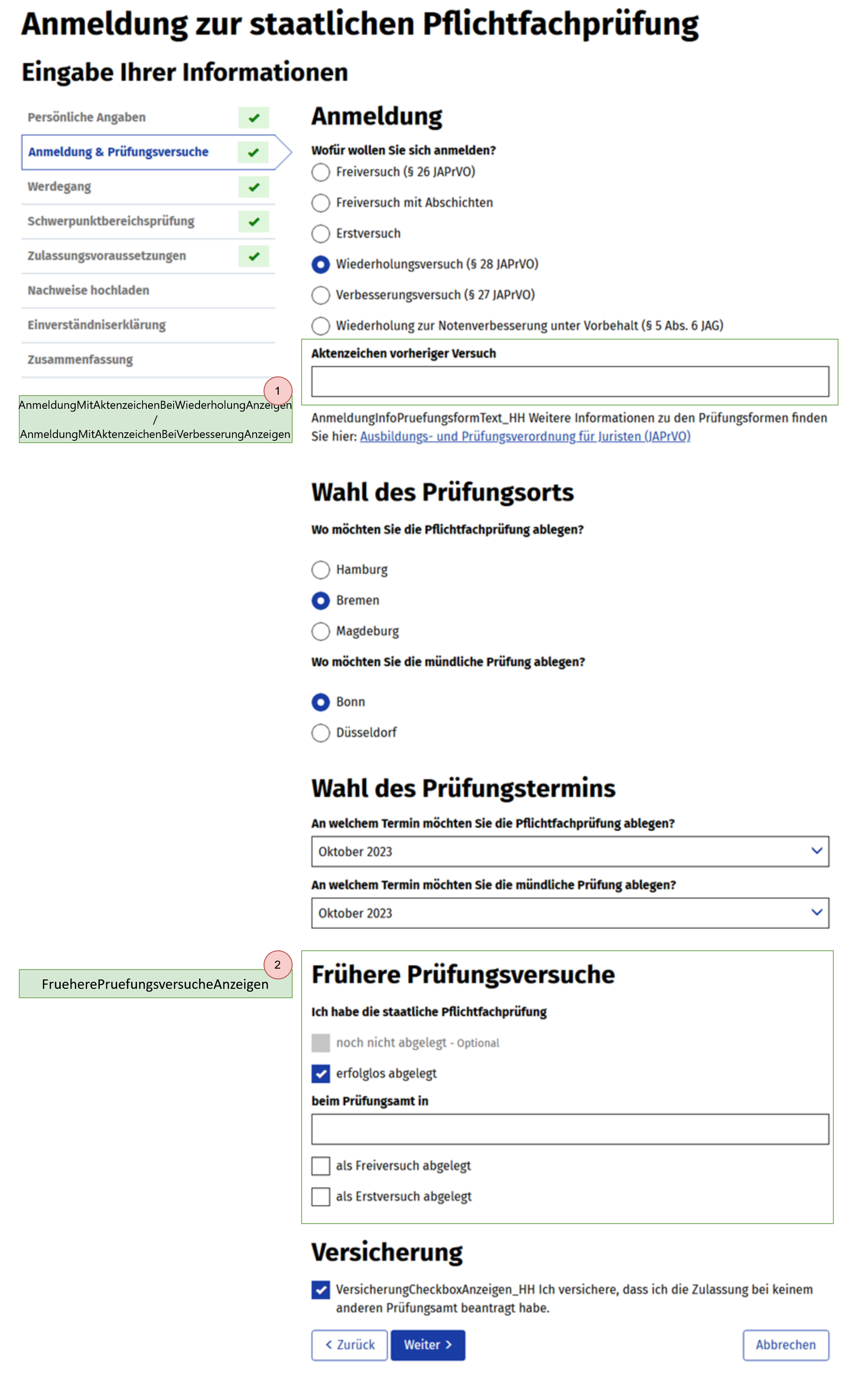
| Parametername | Typ | Pflicht | Standardwert | Version | Beschreibung | ||
|---|---|---|---|---|---|---|---|
Ja/Nein |
Nein |
Nein |
2025.1 |
Über diesen Parameter ist es möglich, das Aktenzeichen des Erstversuchs/Regelversuchs (siehe Parameter
|
|||
Ja/Nein |
Nein |
Nein |
2025.1 |
Über diesen Parameter ist es möglich, das Aktenzeichen des Erstversuchs/Regelversuchs (siehe Parameter
|
|||
Ja/Nein |
Nein |
Ja |
2025.1 |
Mit diesem Parameter wird der Abschnitt "Frühere Prüfungsversuche" ausgeblendet.
|
Freiversuch
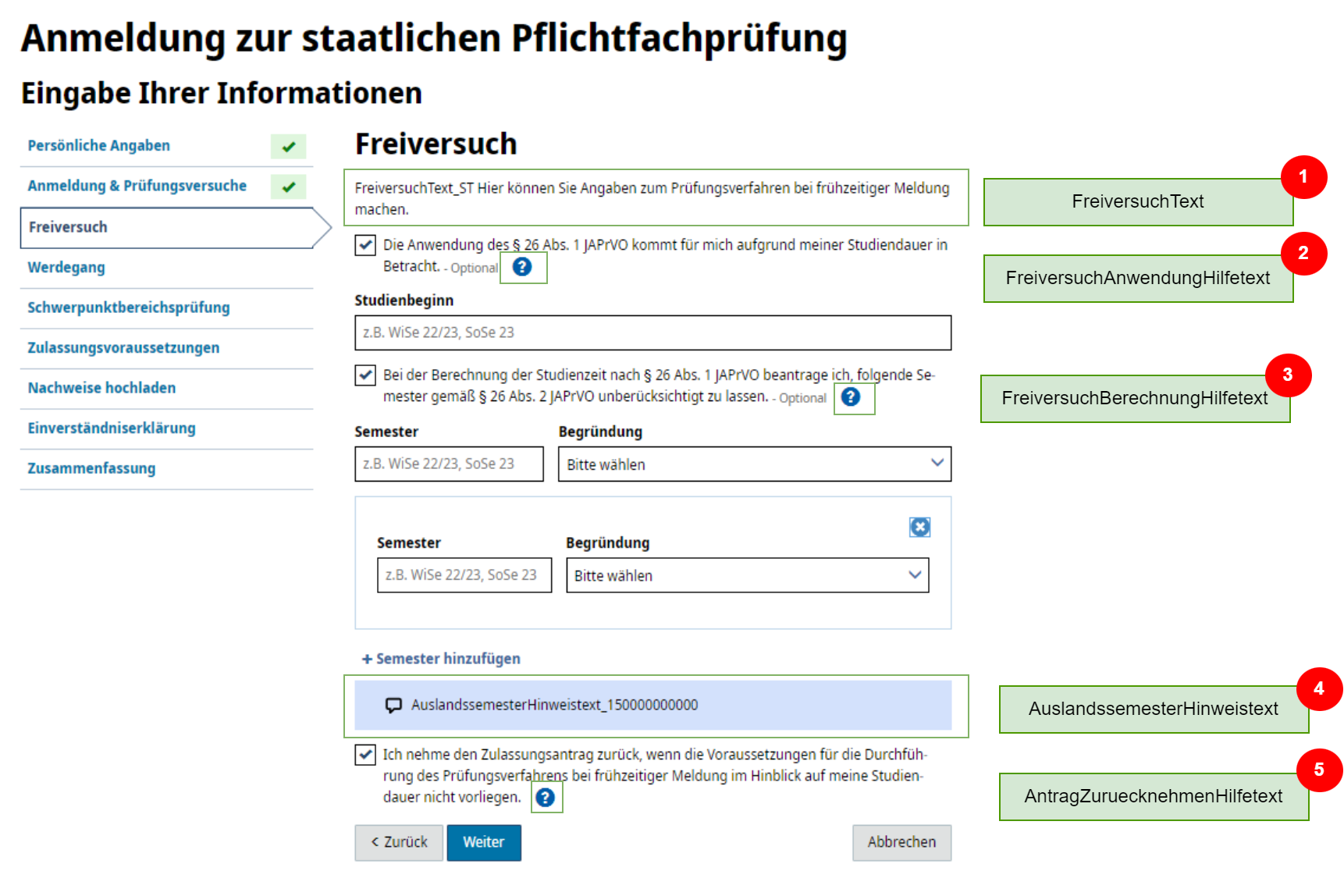
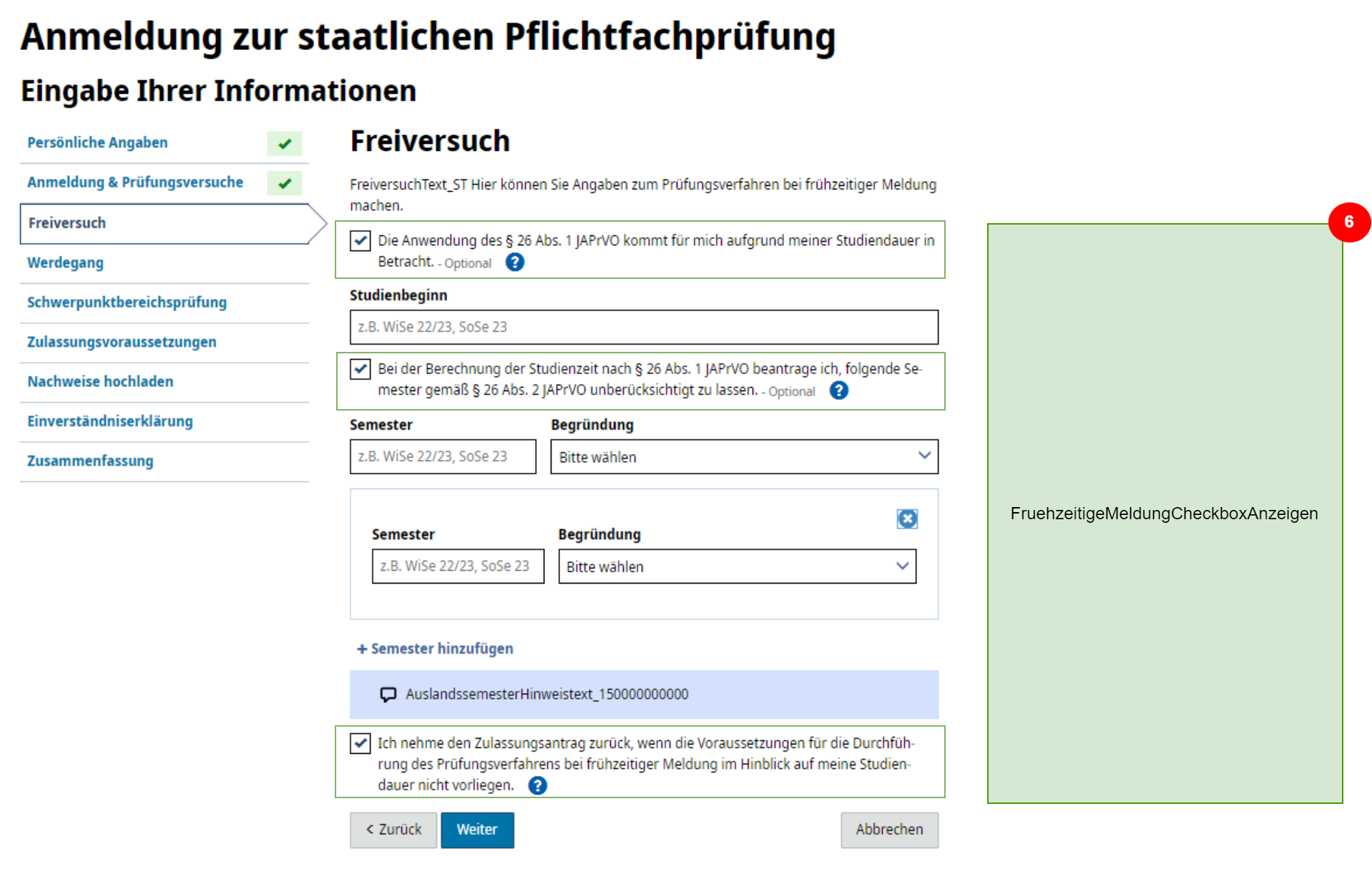
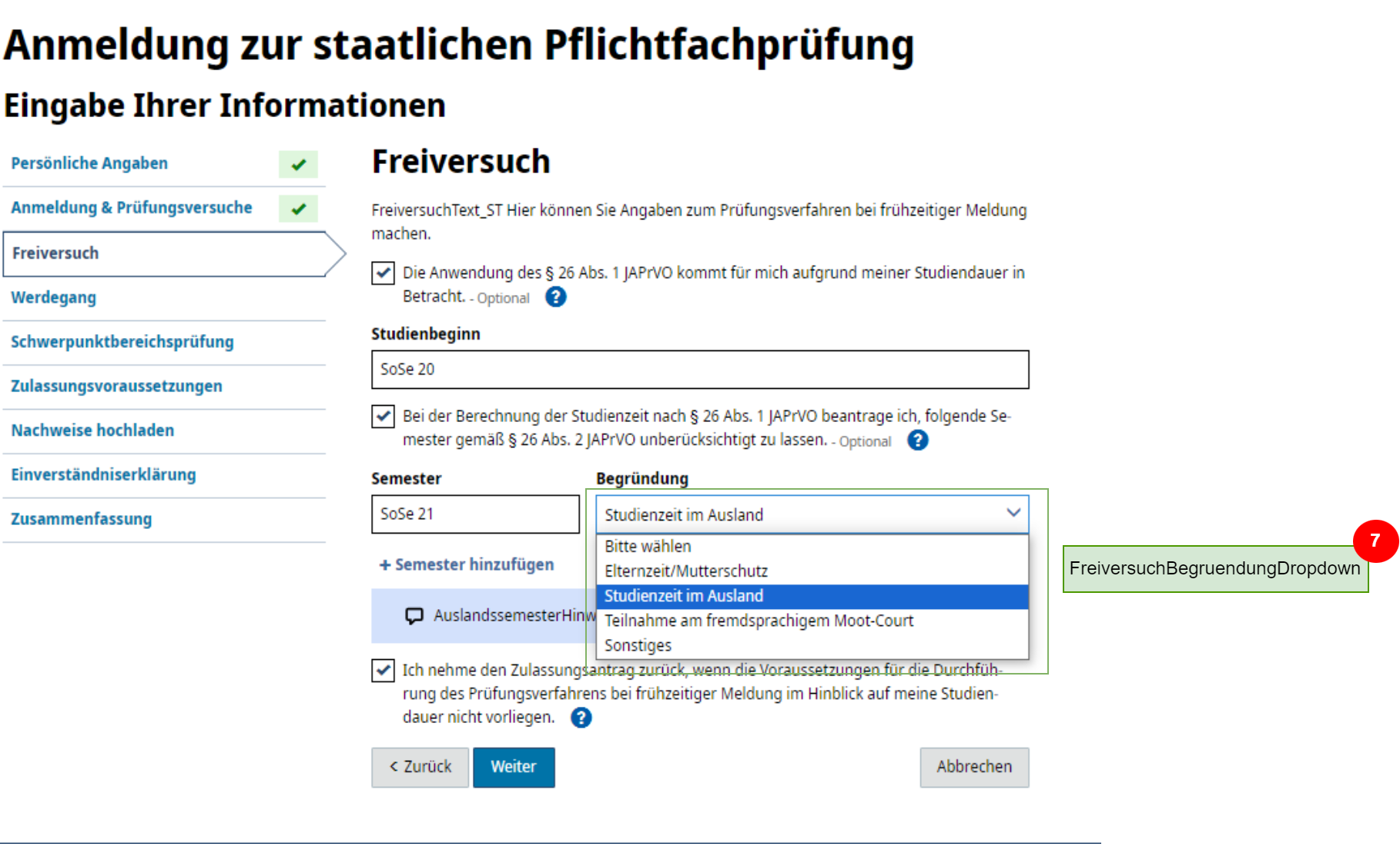
| Parametername | Typ | Pflicht | Standardwert | Version | Beschreibung | ||
|---|---|---|---|---|---|---|---|
Text |
Nein |
1.0 |
Mit diesem Parameter wird der Text der einleitenden Beschreibung unterhalb der Überschrift "Freiversuch" konfiguriert. |
||||
HTML |
Nein |
1.0 |
Mit diesem Parameter wird der Hilfetext für die Anwendung des Freiversuchs konfiguriert. |
||||
HTML |
Nein |
1.0 |
Mit diesem Parameter wird der Hilfetext für die Checkbox für das Nichtberücksichtigen von Semestern konfiguriert. |
||||
HTML |
Nein |
1.0 |
Mit diesem Parameter wird der Hinweistext für Auslandssemester angezeigt. Dieser Hinweis wird unterhalb der Semester angezeigt, wenn die Checkbox für die Nichtberücksichtigung von Semestern ausgewählt ist. |
||||
HTML |
Nein |
1.0 |
Mit diesem Parameter wird der Hilfetext für das Zurücknehmen des Antrags konfiguriert. |
||||
Zuordnungsliste |
Nein |
1.0 |
Mit dieser Liste werden die Checkboxen auf der Wizard-Seite "Freiversuch" gesteuert. Es gibt nur drei zulässige Schlüssel für die jeweiligen Checkboxen auf der Seite: Der freiwählbare Wert jedes Eintrags wird als Text neben der jeweiligen Checkbox angezeigt. Die Checkbox mit dem Schlüssel In dem folgenden Beispiel werden alle 3 Checkboxen angezeigt: Anwendung|Die Anwendung des § 26 Abs. 1 JAPrVO kommt für mich aufgrund meiner Studiendauer in Betracht.; Berechnung|Bei der Berechnung der Studienzeit nach § 26 Abs. 1 JAPrVO beantrage ich, folgende Semester gemäß § 26 Abs. 2 JAPrVO unberücksichtigt zu lassen.; AntrZur|Ich nehme den Zulassungsantrag zurück, wenn die Voraussetzungen für die Durchführung des Prüfungsverfahrens bei frühzeitiger Meldung im Hinblick auf meine Studiendauer nicht vorliegen.; |
||||
Zuordnungsliste |
Nein |
1.0 |
Mit dieser Liste werden die möglichen Begründungen dafür, dass Semester bei der Studiendauer nicht berücksichtigt werden, gesteuert. Für jede Zuordnung wird ein Eintrag angezeigt. Das Eingabefeld wird ein Pflichtfeld, wenn auf der Seite "Freiversuch" die Option Für das folgende Beispiel enthält die Auswahlliste 4 Einträge: eltern|Elternzeit/Mutterschutz; ausland|Studienzeit im Ausland; sprache|Teilnahme am fremdsprachigem Moot-Court; sonstiges|Sonstiges; Die Liste enthält immer das Element Wird ein Element mit demselben Key in der Konfiguration eingetragen, dann wird das konfigurierte Element ignoriert.
|
Werdegang
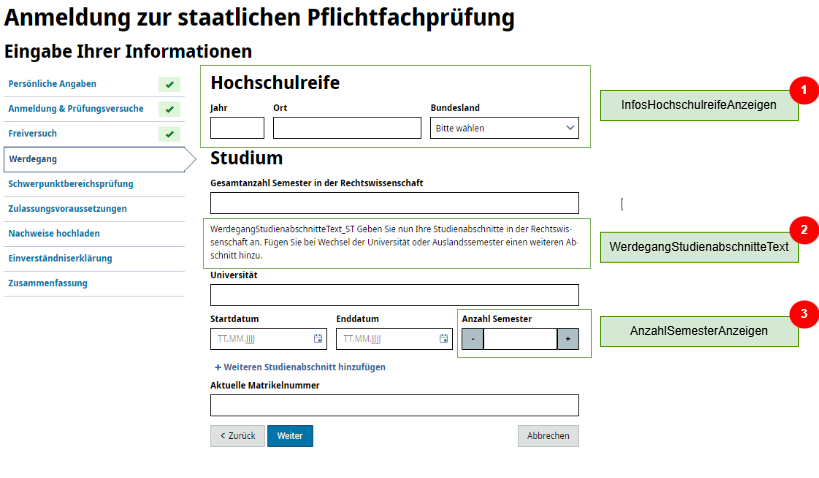
| Parametername | Typ | Pflicht | Standardwert | Version | Beschreibung |
|---|---|---|---|---|---|
Ja/Nein |
Nein |
Nein |
1.0 |
Dieser Parameter steuert, ob die Felder unter "Hochschulreife" angezeigt werden oder ob der komplette Bereich ausgeblendet wird. Die Eingabefelder "Jahr", "Ort" und "Bundesland" sind Pflichtfelder, wenn diese Option gewählt wurde.
|
|
Text |
Nein |
1.0 |
Mit diesem Parameter wird der Beschreibungstext unterhalb der Angabe zur Gesamtzahl der Semester in der Rechtswissenschaft konfiguriert. Beispiel: Geben Sie nun Ihre Studienabschnitte in der Rechtswissenschaft an. Fügen Sie bei Wechsel der Universität oder Auslandssemester einen weiteren Abschnitt hinzu. |
||
Ja/Nein |
Nein |
Ja |
2025.1 |
Dieser Parameter steuert, ob das Feld "Anzahl Semester" angezeigt oder ausgeblendet werden soll. Bei Aktivierung wird das Eingabefeld zum Pflichtfeld.
|
Schwerpunktbereichsprüfung
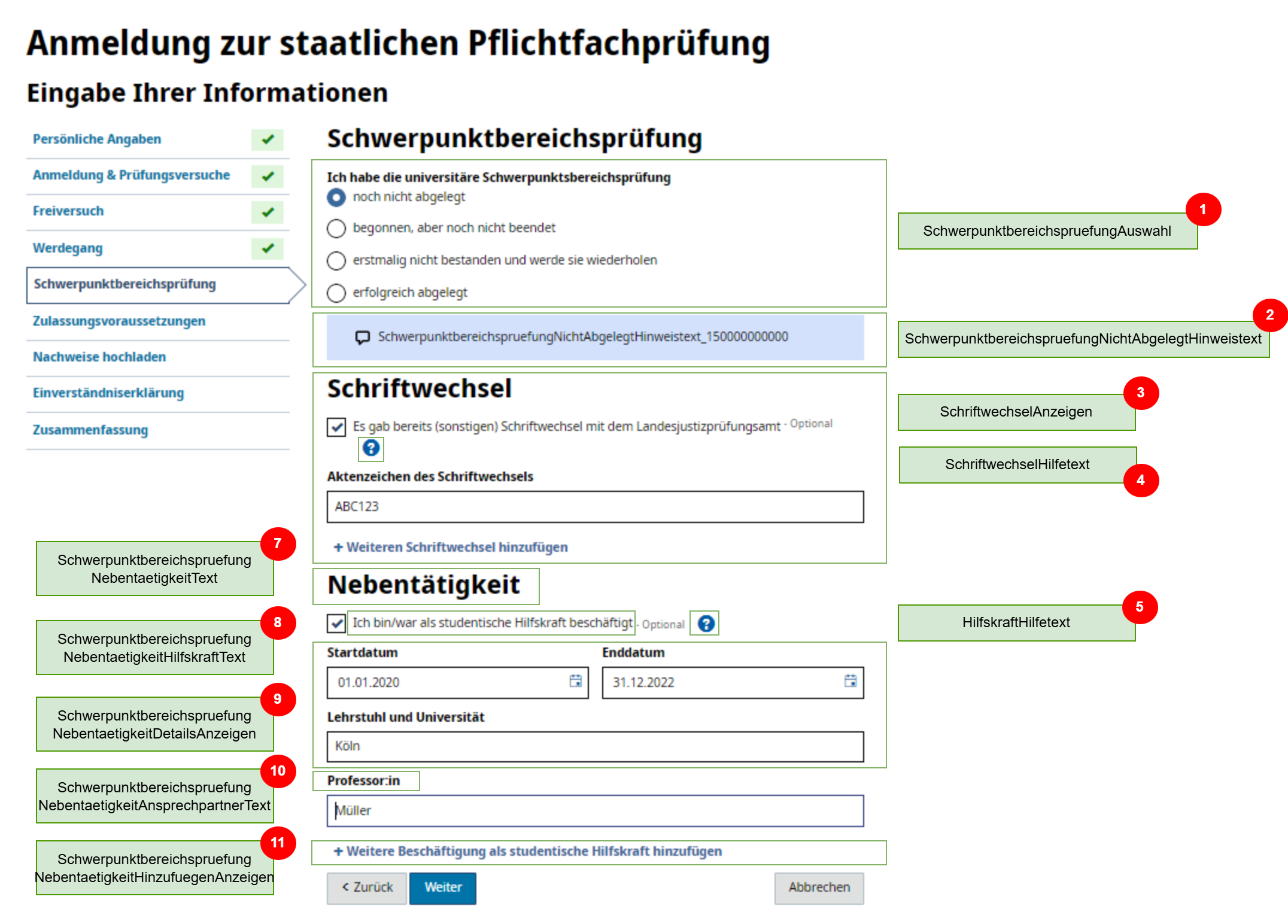
| Parametername | Typ | Pflicht | Standardwert | Version | Beschreibung |
|---|---|---|---|---|---|
Zuordnungsliste |
Nein |
siehe Beschreibung |
1.0 |
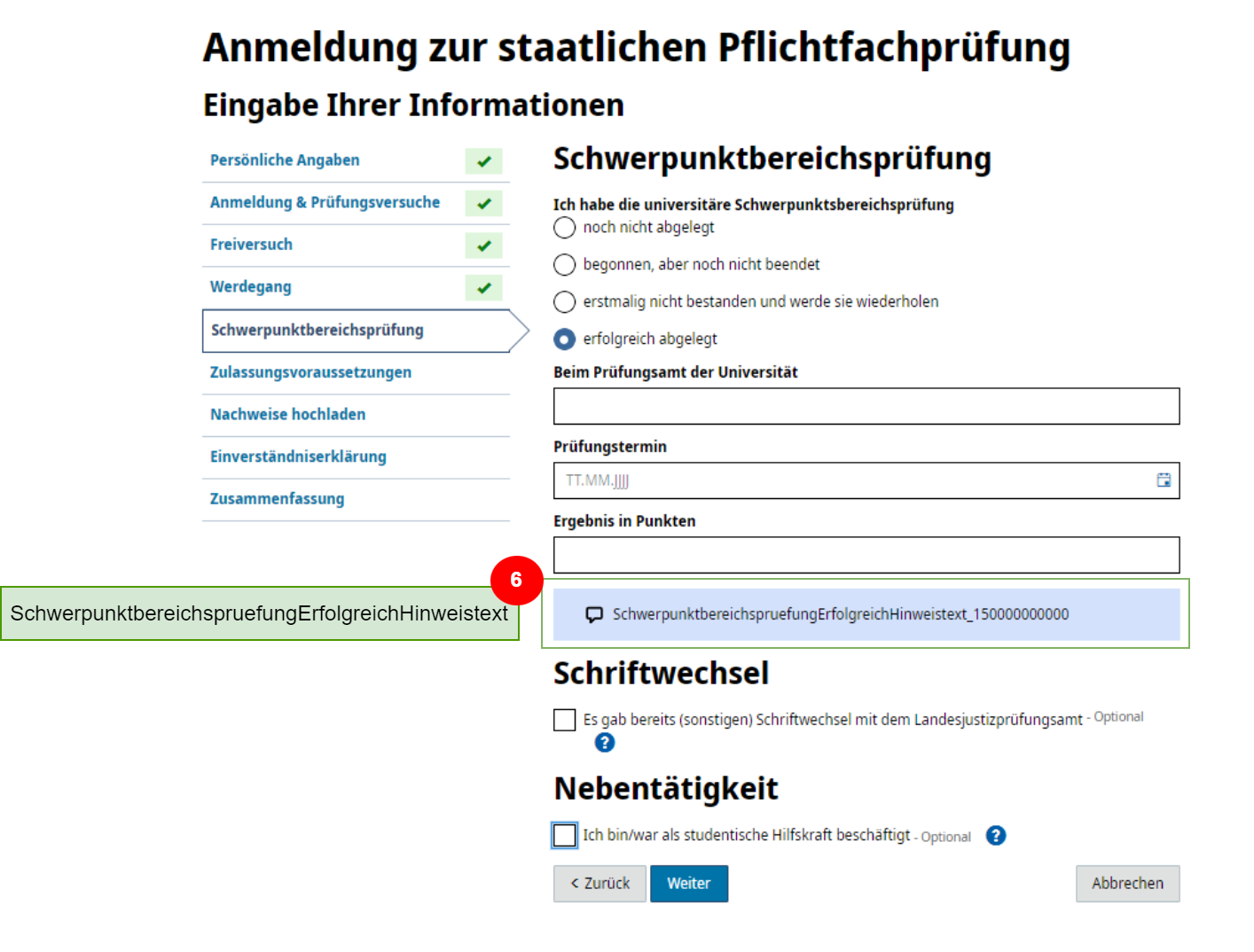
Mit diesem Parameter werden die Auswahlmöglichkeiten für den aktuellen Stand der Schwerpunktbereichsprüfung der/des Antragssteller:in konfiguriert. Für jeden Eintrag in der Liste wird im Dialog ein Auswahloption angezeigt. Der Text der jeweiligen Auswahl entspricht dem Wert des Listeneintrags. Wenn die Option mit dem Schlüssel “`erfolgreich`” gewählt wurde, dann wird auf der Seite "Nachweise hochladen" das Feld zum Hochladen des "Zeugnis über Schwerpunktbereichsprüfung" angezeigt und es ist ein Pflichtfeld. Das folgende Beispiel enthält 4 aufgelistete Optionen: nichtAbgelegt|noch nicht abgelegt; begonnen|begonnen, aber noch nicht beendet; nichtBestandenWiederholen|erstmalig nicht bestanden und werde sie wiederholen; erfolgreich|erfolgreich abgelegt; Ist der Parameter leer, dann werden die oben genannten Einstellungen als Standardeinstellung verwendet. Als Schlüsselwerte sind maximal erlaubt: |
|
HTML |
Nein |
1.0 |
Dieser Parameter konfiguriert den Text des Hinweistext, welcher direkt oberhalb der Überschrift "Schriftwechsel" angezeigt wird, wenn für den aktuellen Stand der Schwerpunktbereichsprüfung "noch nicht abgelegt" ausgewählt wurde. |
||
Ja/Nein |
Nein |
Nein |
1.0 |
Mit diesem Parameter wird die Anzeige der folgenden Eingabefelder für den Schriftwechsel gesteuert: Checkbox mit dem Text "Es gab bereits (sonstigen) Schriftwechsel mit dem Landesjustizprüfungsamt" sowie dazu gehörender Hilfetext. Textfeld für das Aktenzeichen des Schriftwechsel. Den Button "+" um Textfelder für weitere Schriftwechsel im Dialog hinzu zu fügen. Parameter Werte:
|
|
HTML |
Nein |
1.0 |
Mit diesem Parameter wird der Hilfetext für die Checkbox "Es gab bereits (sonstigen) Schriftwechsel mit dem Landesjustizprüfungsamt" konfiguriert. |
||
HTML |
Nein |
1.0 |
Mit diesem Parameter wird der Hilfetext für die Checkbox "Ich bin/war als studentische Hilfskraft beschäftigt" konfiguriert. |
||
HTML |
Nein |
1.0 |
Dieser Parameter konfiguriert den Text des Hinweistext, welcher direkt oberhalb der Überschrift "Schriftwechsel" angezeigt wird, wenn für den aktuellen Stand der Schwerpunktbereichsprüfung "erfolgreich abgelegt" ausgewählt wurde. |
||
Text |
Nein |
Nebentätigkeit |
2025.1 |
Mit diesem Parameter kann eine abweichende Überschrift angegeben werden. |
|
Text |
Nein |
Ich bin/war als studentische Hilfskraft beschäftigt |
2025.1 |
Mit diesem Parameter kann ein abweichender Text für die Checkbox angegeben werden. |
|
Ja/Nein |
Nein |
Ja |
2025.1 |
Mit diesem Parameter wird festgelegt, ob die Elemente "Startdatum", "Enddatum" und "Lehrstuhl und Universität", bei der Angabe der Nebentätigkeiten, angezeigt werden oder nicht.
|
|
SchwerpunktbereichspruefungNebentaetigkeitAnsprechpartnerText |
Text |
Nein |
Professor:in |
2025.1 |
Mit diesem Parameter kann für das Eingabefeld eine abweichende Überschrift angegeben werden. |
SchwerpunktbereichspruefungNebentaetigkeitHinzufuegenAnzeigen |
Ja/Nein |
Nein |
Ja |
2025.1 |
Mit diesem Parameter wird festgelegt, ob das Hinzufügen weiterer Nebentätigkeiten möglich ist.
Wenn NEIN, dann kann nur genau eine Nebentätigkeit angegeben werden. |
Zulassungsvoraussetzungen
| Parametername | Typ | Pflichtfeld | Standardwert | Version | Beschreibung |
|---|---|---|---|---|---|
Text |
Nein |
1.0 |
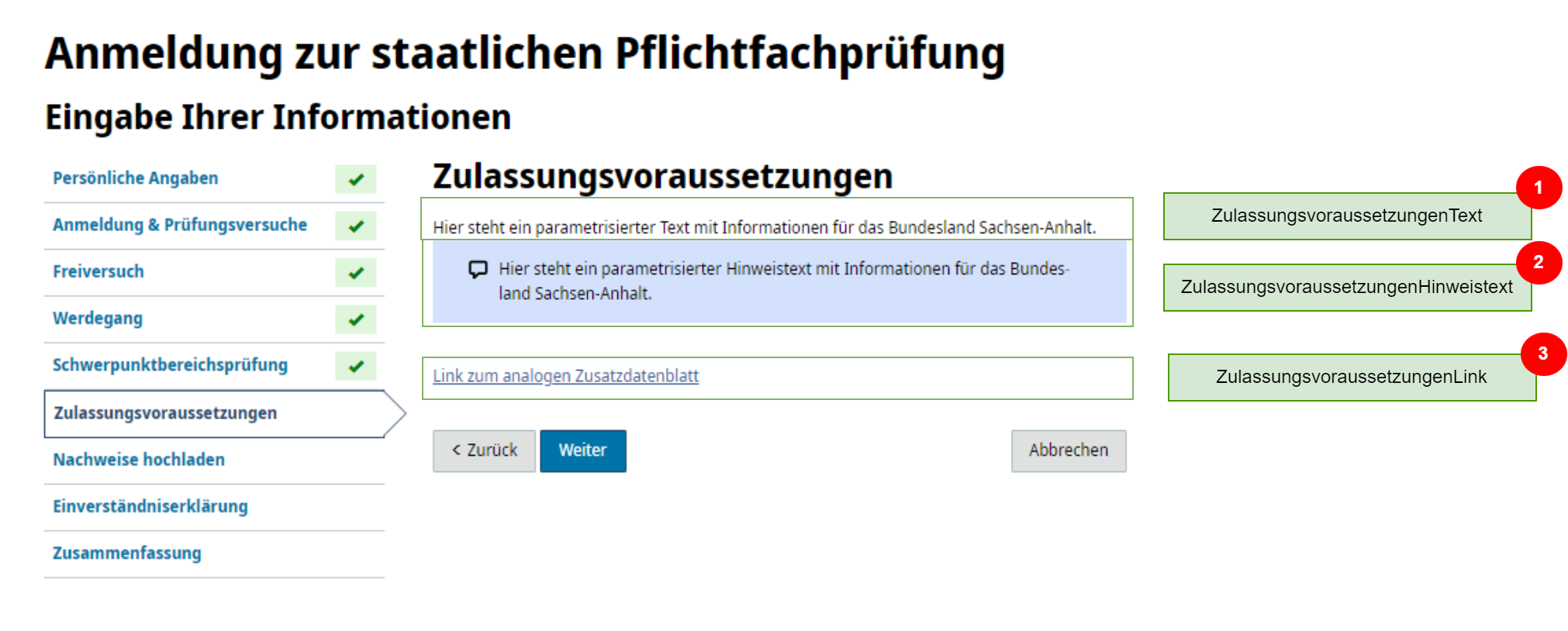
Mit diesem Parameter wird der Beschreibungstext konfiguriert, der unter der Überschrift "Zulassungsvoraussetzungen" angezeigt wird. |
||
HTML |
Nein |
1.0 |
Mit diesem Parameter wird der Hinweistexts, der direkt unter der Einleitung zur Wizard-Seite und oberhalb des Links platziert ist, konfiguriert. |
||
URL |
Nein |
1.0 |
Mit diesen Parameter wird der Link auf der Seite "Zulassungsvoraussetzungen" angepasst. |
Nachweise hochladen
| Parametername | Typ | Pflicht | Standardwert | Version | Beschreibung |
|---|---|---|---|---|---|
Text |
Nein |
1.0 |
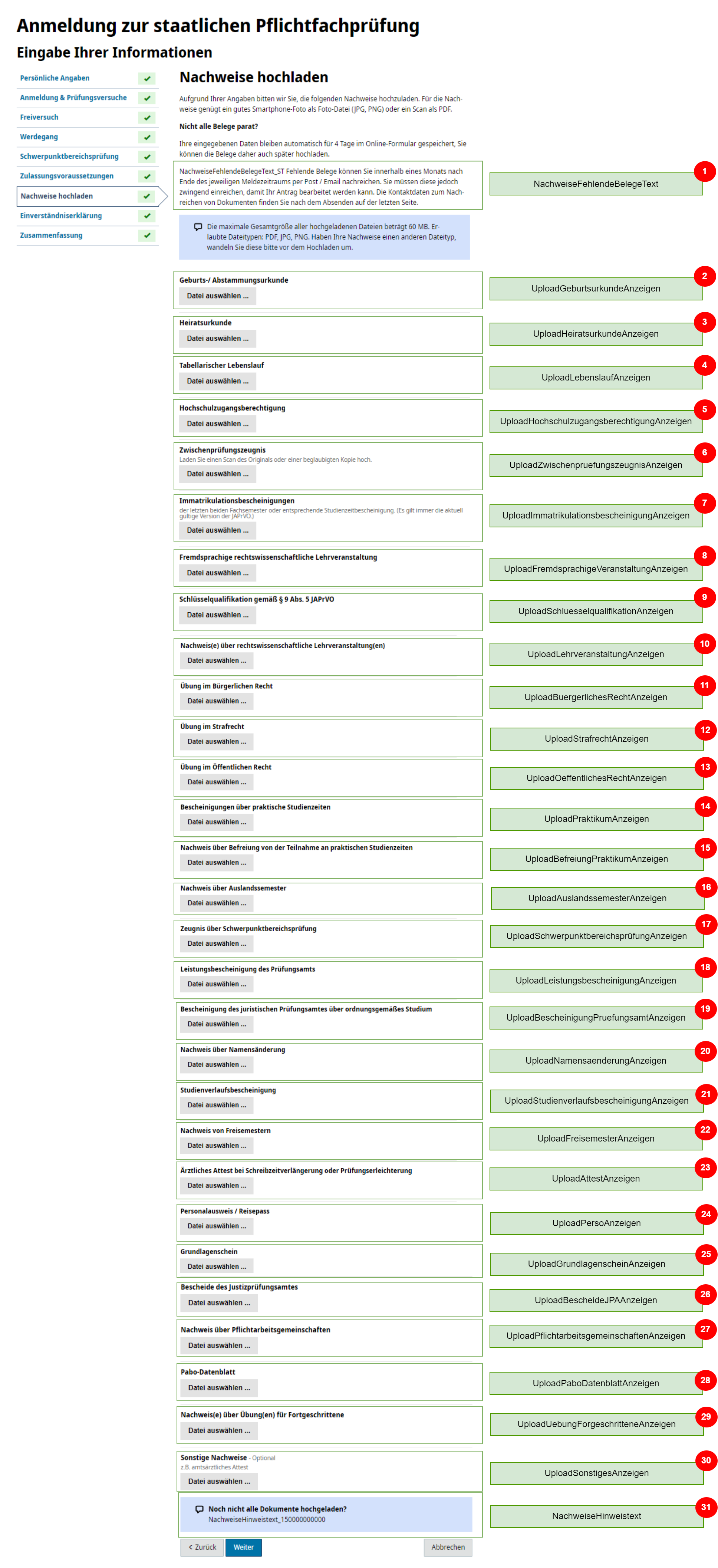
Mit diesem Parameter wird der Text oben auf der Wizard-Seite "Nachweise hochladen" konfiguriert. |
||
Ja/Nein |
Nein |
1.0 |
Dieser Parameter steuert Sichtbarkeit des Uploads für die Geburtsurkunde. Erlaubte Werte für diesen Parameter:
|
||
Ja/Nein |
Nein |
1.0 |
Dieser Parameter steuert Sichtbarkeit des Uploads für die Heiratsurkunde. Erlaubte Werte für diesen Parameter:
|
||
Ja/Nein |
Nein |
1.0 |
Dieser Parameter steuert Sichtbarkeit des Uploads für den Lebenslauf. Erlaubte Werte für diesen Parameter:
|
||
Ja/Nein |
Nein |
1.0 |
Dieser Parameter steuert Sichtbarkeit des Uploads für die Hochschulzugangsberechtigung. Erlaubte Werte für diesen Parameter:
|
||
Ja/Nein |
Nein |
1.0 |
Dieser Parameter steuert Sichtbarkeit des Uploads für das Zeugnis der Zwischenprüfung. Erlaubte Werte für diesen Parameter:
|
||
Ja/Nein |
Nein |
1.0 |
Dieser Parameter steuert Sichtbarkeit des Uploads für die Immatrikulationsbescheinigung. Erlaubte Werte für diesen Parameter:
|
||
Ja/Nein |
Nein |
1.0 |
Dieser Parameter steuert Sichtbarkeit des Uploads für den Nachweis der fremdsprachigen Veranstaltung. Erlaubte Werte für diesen Parameter:
|
||
Ja/Nein |
Nein |
1.0 |
Dieser Parameter steuert Sichtbarkeit des Uploads für den Nachweis der Schlüsselqualifikation. Erlaubte Werte für diesen Parameter:
|
||
Ja/Nein |
Nein |
1.0 |
Dieser Parameter steuert Sichtbarkeit des Uploads für den Nachweis der Lehrveranstaltung. Erlaubte Werte für diesen Parameter:
|
||
Ja/Nein |
Nein |
1.0 |
Dieser Parameter steuert Sichtbarkeit des Uploads für den Nachweis des Bürgerlichen Rechts. Erlaubte Werte für diesen Parameter:
|
||
Ja/Nein |
Nein |
1.0 |
Dieser Parameter steuert Sichtbarkeit des Uploads für den Nachweis des Strafrechts. Erlaubte Werte für diesen Parameter:
|
||
Ja/Nein |
Nein |
1.0 |
Dieser Parameter steuert Sichtbarkeit des Uploads für den Nachweis des Öffentlichen Rechts. Erlaubte Werte für diesen Parameter:
|
||
Ja/Nein |
Nein |
1.0 |
Dieser Parameter steuert Sichtbarkeit des Uploads für den Nachweis des Praktikums. Erlaubte Werte für diesen Parameter:
|
||
Ja/Nein |
Nein |
1.0 |
Dieser Parameter steuert Sichtbarkeit des Uploads für den Nachweis der Befreiung vom Praktikum. Erlaubte Werte für diesen Parameter:
|
||
Ja/Nein |
Nein |
1.0 |
Dieser Parameter steuert Sichtbarkeit des Uploads für den Nachweis von Auslandssemestern. Erlaubte Werte für diesen Parameter:
|
||
Ja/Nein |
Nein |
1.0 |
Dieser Parameter steuert Sichtbarkeit des Uploads für den Nachweis der Schwerpunktbereichsprüfung. Der Upload wid auch beim Wert "Ja" nur angezeigt, wenn auf der Wizard-Seite Schwerpunktbereichsprüfung angegeben wird, dass die Prüfung bereits erfolgreich absolviert wurde. Erlaubte Werte für diesen Parameter:
|
||
Ja/Nein |
Nein |
1.0 |
Dieser Parameter steuert Sichtbarkeit des Uploads für den Nachweis der Leistungsbescheinigung. Erlaubte Werte für diesen Parameter:
|
||
Ja/Nein |
Nein |
1.0 |
Dieser Parameter steuert Sichtbarkeit des Uploads für die Bescheinigung vom Prüfungsamt. Erlaubte Werte für diesen Parameter:
|
||
Ja/Nein |
Nein |
1.0 |
Dieser Parameter steuert Sichtbarkeit des Uploads für den Nachweis der Namensänderung. Erlaubte Werte für diesen Parameter:
|
||
Ja/Nein |
Nein |
1.0 |
Dieser Parameter steuert Sichtbarkeit des Uploads für die Studienverlaufsbescheinigung. Erlaubte Werte für diesen Parameter:
|
||
Ja/Nein |
Nein |
1.0 |
Dieser Parameter steuert Sichtbarkeit des Uploads für den Nachweis von Freisemestern. Erlaubte Werte für diesen Parameter:
|
||
Ja/Nein |
Nein |
1.0 |
Dieser Parameter steuert Sichtbarkeit des Uploads von Attesten. Erlaubte Werte für diesen Parameter:
|
||
Ja/Nein |
Nein |
1.0 |
Dieser Parameter steuert Sichtbarkeit des Uploads für eine Kopie des Personalausweises. Erlaubte Werte für diesen Parameter:
|
||
Ja/Nein |
Nein |
1.0 |
Dieser Parameter steuert Sichtbarkeit des Uploads für den Grundlagenschein. Erlaubte Werte für diesen Parameter:
|
||
Ja/Nein |
Nein |
1.0 |
Dieser Parameter steuert Sichtbarkeit des Uploads für die JPA Bescheide. Erlaubte Werte für diesen Parameter:
|
||
Ja/Nein |
Nein |
1.0 |
Dieser Parameter steuert Sichtbarkeit des Uploads für den Nachweis einer Pflichtarbeitsgemeinschaft. Erlaubte Werte für diesen Parameter:
|
||
Ja/Nein |
Nein |
1.0 |
Dieser Parameter steuert Sichtbarkeit des Uploads für das Pabo Datenblatt. Erlaubte Werte für diesen Parameter:
|
||
Ja/Nein |
Nein |
1.0 |
Dieser Parameter steuert Sichtbarkeit des Uploads für den Nachweis der Übung für Fortgeschrittene. Erlaubte Werte für diesen Parameter:
|
||
Ja/Nein |
Nein |
1.0 |
Dieser Parameter steuert Sichtbarkeit des Uploads für sonstige Nachweise. Erlaubte Werte für diesen Parameter:
|
||
HTML |
Nein |
1.0 |
Mit diesem Parameter wird der Text unten auf der Wizard-Seite "Nachweise hochladen" konfiguriert. |
||
Ja/Nein |
Nein |
1.0 |
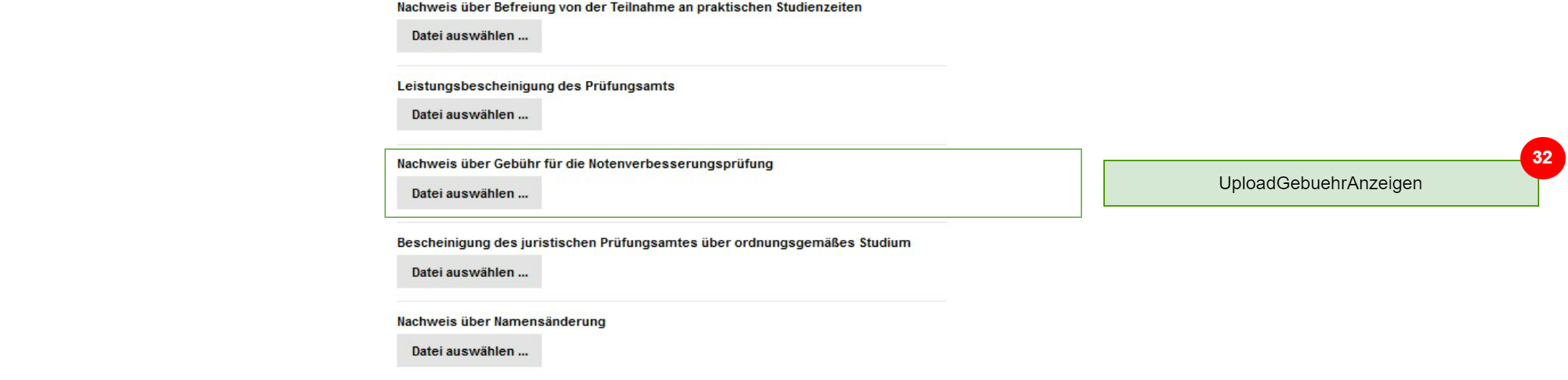
Dieser Parameter steuert Sichtbarkeit des Uploads für den Nachweis von Gebühren. Erlaubte Werte für diesen Parameter:
|
Einverständniserklärung
| Parametername | Typ | Pflicht | Standardwert | Version | Beschreibung |
|---|---|---|---|---|---|
Text |
Nein |
1.0 |
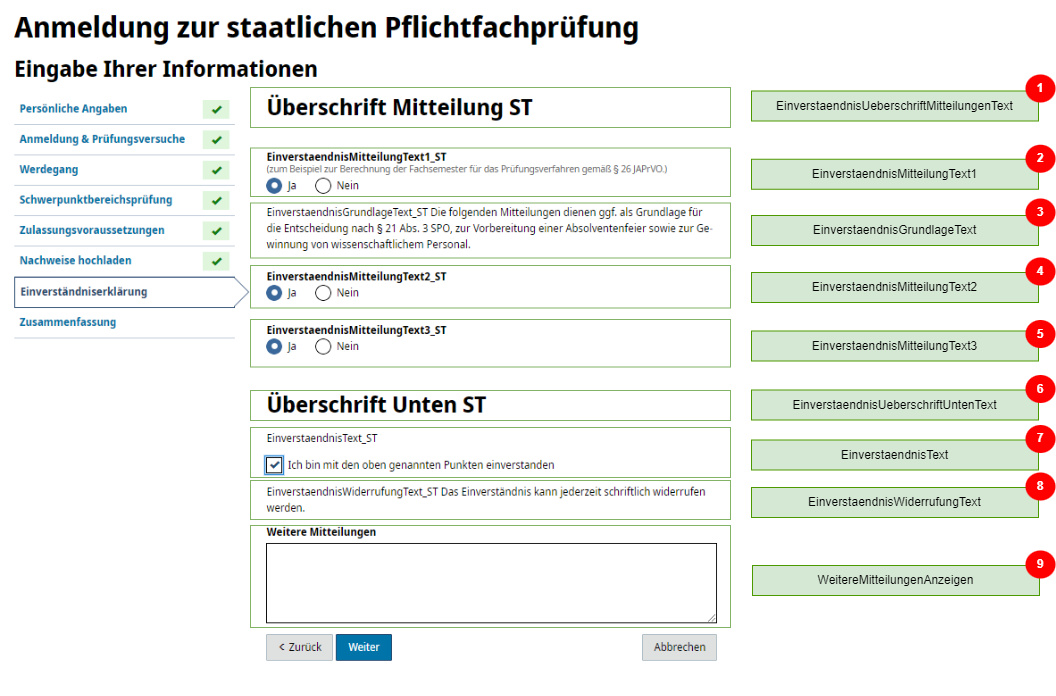
Mit diesem Parameter wird die obere Überschrift konfiguriert. Die Sichtbarkeit dieser Überschrift hängt jedoch von den 3 folgenden Optionen der Liste ab, die in der oberer Grafik Nr. 2, 4 und 5, abgebildet sind. Nur wenn mind. eine dieser drei Option angezeigt wird, wird auch diese Überschrift angezeigt. |
||
Text |
Nein |
1.0 |
Mit diesem Parameter wird der Text für die obersten Optionen der Liste für das Einverständnis konfiguriert. Wenn ein Wert hinterlegt wurde, dann wird die Auswahl zum Pflichtfeld. Wird für den Parameter kein Text gesetzt, werden der Text und die dazu gehörende Optionsliste nicht angezeigt. |
||
Text |
Nein |
1.0 |
Mit diesem Parameter wird der Text über der Optionsliste Nr. 4 und 5 für die Einverständnisse konfiguriert. Nur wenn mindestens eine der beiden folgenden Optionen angezeigt wird, wird auch dieser Text angezeigt. |
||
Text |
Nein |
1.0 |
Mit diesem Parameter wird der Text für die 2. Optionsliste konfiguriert. Wenn ein Wert hinterlegt wurde, dann wird die Auswahl zum Pflichtfeld. Wird für den Parameter kein Text gesetzt, wird die dazu gehörende Optionsliste nicht angezeigt. |
||
Text |
Nein |
1.0 |
Mit diesem Parameter wird der Text für die 3. Optionsliste konfiguriert. Wenn ein Wert hinterlegt wurde, dann wird die Auswahl zum Pflichtfeld. Wird für den Parameter kein Text gesetzt, wird die dazu gehörende Optionsliste nicht angezeigt. |
||
Text |
Nein |
1.0 |
Mit diesem Parameter wird die untere Überschrift konfiguriert. Benennung der unteren Überschrift. Wird nur angezeigt, wenn die Checkbox unterhalb der Überschrift mit einem Text als Wert gepflegt ist. |
||
HTML |
Nein |
1.0 |
Text zur Checkbox unterhalb der zweiten Überschrift. Nur wenn für den Parameter ein Text eingegeben wird, wird auch die Checkbox angezeigt wird. Wenn kein Wert hinterlegt wurde, dann werden die Überschrift |
||
Text |
Nein |
1.0 |
Mit diesem Parameter wird der Text oberhalb der Textbox "Weitere Mitteilungen" konfiguriert. |
||
Ja/Nein |
Nein |
1.0 |
Mit diesem Parameter wird die Anzeige des Textfeld für die weiteren Mitteilungen am Ende der Wizard-Seite gesteuert. Falls keine der vorherigen Elemente konfiguriert wurden, so ist die Seite "Einverständniserklärung" leer. Es wird hierbei empfohlen das Feld für die weiteren Mitteilungen anzuzeigen, um eine leere Seite zu vermeiden.
|
Anmeldung digital siegeln
| Parametername | Typ | Pflicht | Standardwert | Version | Beschreibung |
|---|---|---|---|---|---|
Ja/Nein |
Nein |
Nein |
1.0 |
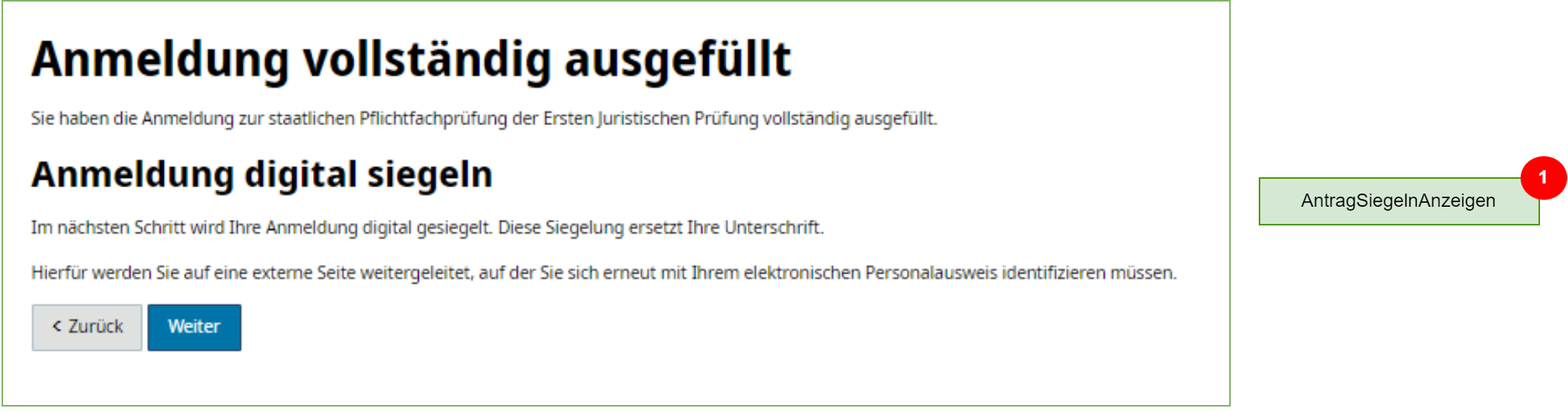
Mit diesem Parameter kann das Siegeln des Antrag aktiviert und deaktiviert werden. Wenn das Siegeln deaktiviert ist, wird diese Seite nicht angezeigt. Erlaubte Werte für diesen Parameter:
|
"Vielen Dank"-Seite
| Parametername | Typ | Pflicht | Standardwert | Version | Beschreibung |
|---|---|---|---|---|---|
HTML |
Nein |
1.0 |
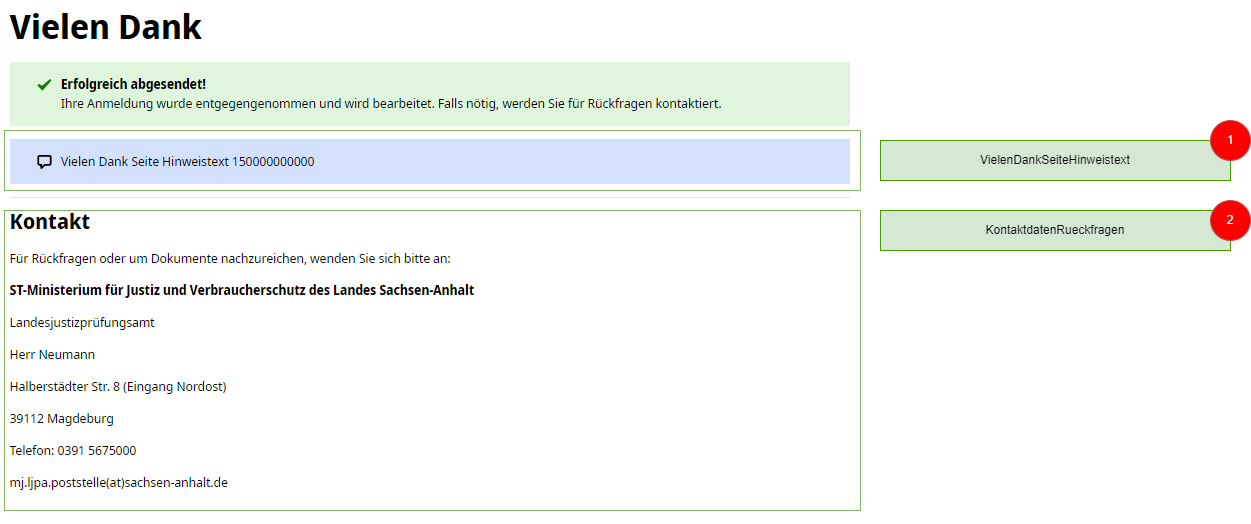
Mit diesem Parameter wird der Hinweistext oben auf der Seite konfiguriert. |
||
HTML |
Nein |
1.0 |
Mit diesem Parameter wird der Text im Abschnitt "Kontakt" konfiguriert. Es wird sehr empfohlen, hier die Kontaktdaten zu hinterlegen, wo sich der Antragsstellende bei Rückfragen hinwenden kann. Beispiel für diesen Parameter |